Nyhetsbrevmodulen — Komplett veiledning
Alt du trenger for å utvide listen din, sende kampanjer, bygge målgrupper, automatisere e-post og følge med på resultatene.
9 seksjoner
På denne siden
1 Oversikt
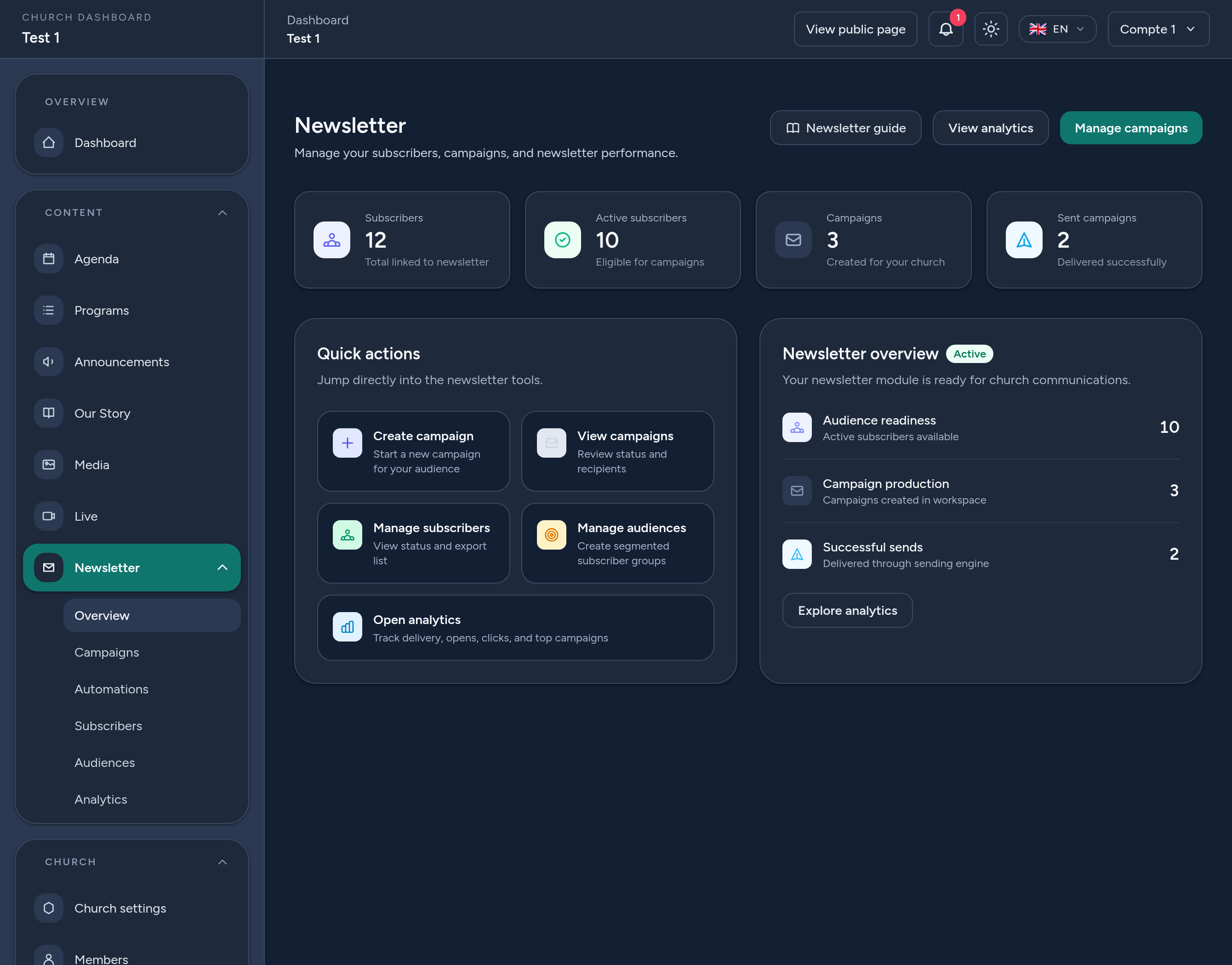
Nyhetsbrevmodulen er menighetens e-postplattform. Med den kan du samle abonnenter, sende e-postkampanjer, segmentere målgruppen din, automatisere e-post med utløsere og følge med på resultatene — alt på ett sted.
Besøkende abonnerer fra den offentlige menighetssiden din; du når dem deretter med nyhetsbrev, arrangementspåminnelser og velkomstmeldinger, og ser hvordan de engasjerer seg.
Kort sagt: utvid listen din → lag en kampanje (eller sett opp en automatisering) → velg hvem som mottar den → send eller planlegg → følg resultatene i statistikken.
2 Før du begynner
- Hvor du finner det: åpne Dashbordet ditt og gå til Nyhetsbrev. Knutepunktet viser nøkkeltallene dine og hurtighandlinger.
- Tillatelser: menighetseiere, administratorer og redaktører kan administrere nyhetsbrevet.
- Abonnementsgrenser: abonnementet ditt kan begrense antallet abonnenter eller sendte e-poster — dashbordet og statistikken viser bruken din.
- Respekter samtykke: folk melder seg på fra siden din, og hver e-post inneholder en avmeldingslenke, slik at listen din holdes ren og i samsvar med regelverket.
3 Abonnenter — utvid & administrer listen din
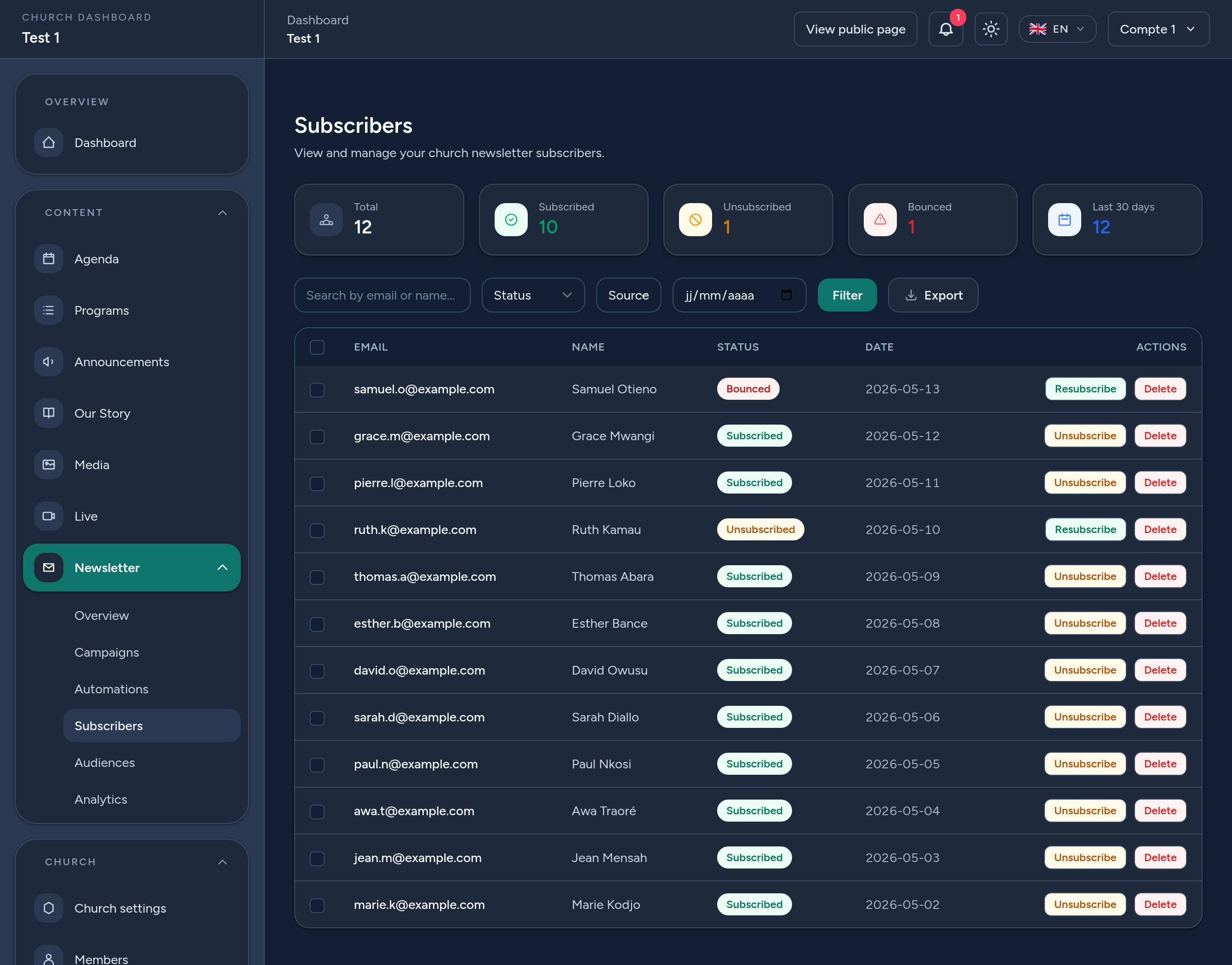
Skjermen Abonnenter viser alle på listen din, med tellere etter status (abonnert, avmeldt, returnert). Abonnenter kommer fra flere kilder: den offentlige siden din, arrangementspåmeldinger eller en manuell import.
- Søk & filtrer etter e-post, navn, status eller kilde.
- Eksporter listen som CSV.
- Administrer hver person — meld av, meld på igjen eller slett.
Bare abonnerte kontakter mottar kampanjene dine.
4 Kampanjer — lag & send
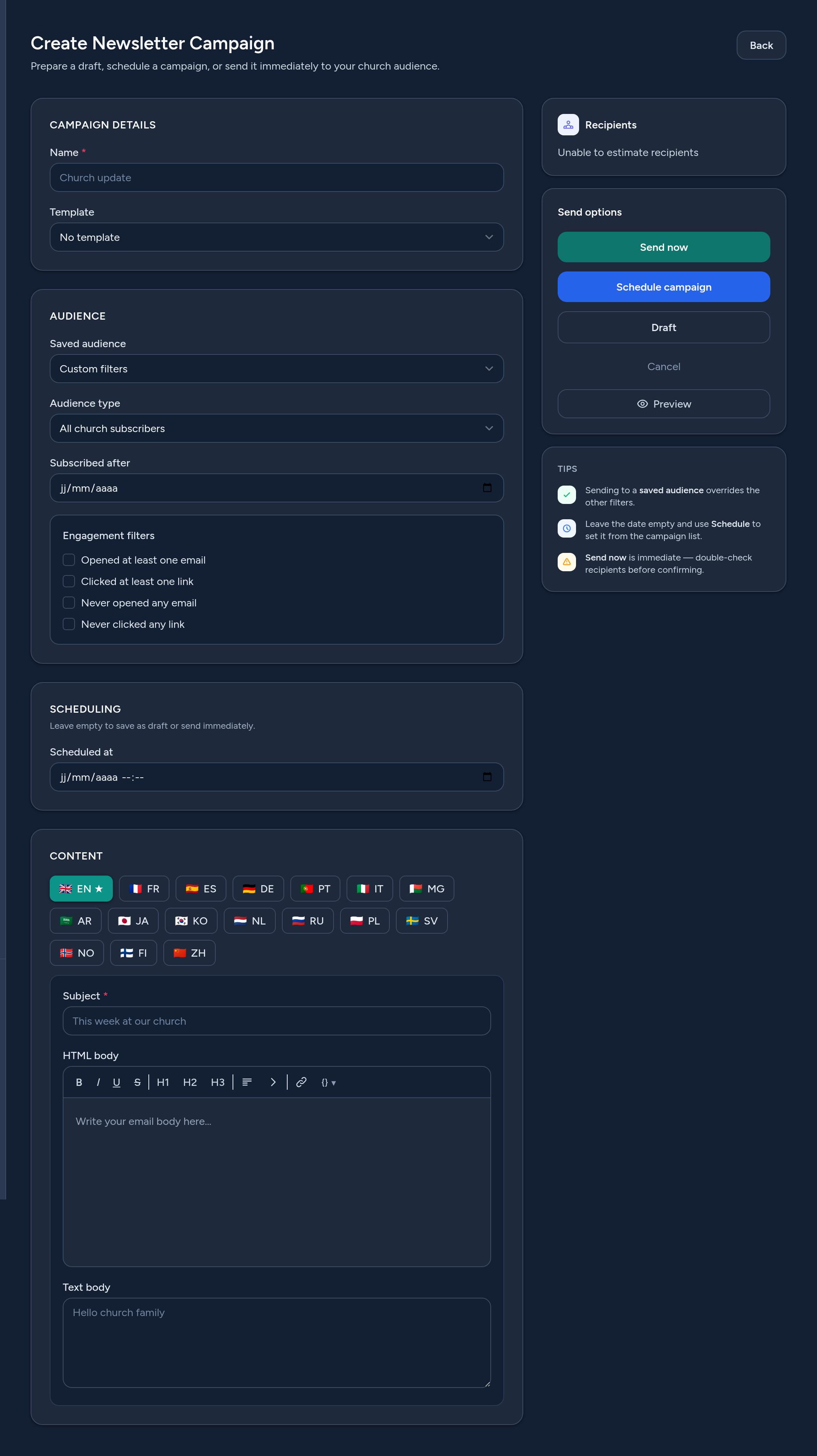
En kampanje er en e-post du sender til abonnentene dine. Klikk på Opprett kampanje og fyll ut skjemaet:
- Målgruppe — send til alle abonnenter, en lagret målgruppe eller et hurtigfilter (f.eks. folk som åpnet en tidligere e-post).
- Innhold — skriv emnet og brødteksten (HTML og ren tekst), per språk. Du kan starte fra en mal.
- Sendealternativer — Send nå, Planlegg til senere eller lagre som Utkast. Du kan også sende en test til deg selv først.
5 Målgrupper — segmenter abonnentene dine
En målgruppe er et lagret segment av abonnentene dine, definert av filtre (status, kilde, engasjement…). Lag målgrupper som “Aktive abonnenter fra menighetssiden” og gjenbruk dem når du sender en kampanje, i stedet for å bygge filtrene på nytt hver gang.
6 Automatiseringer — la e-postene sende seg selv
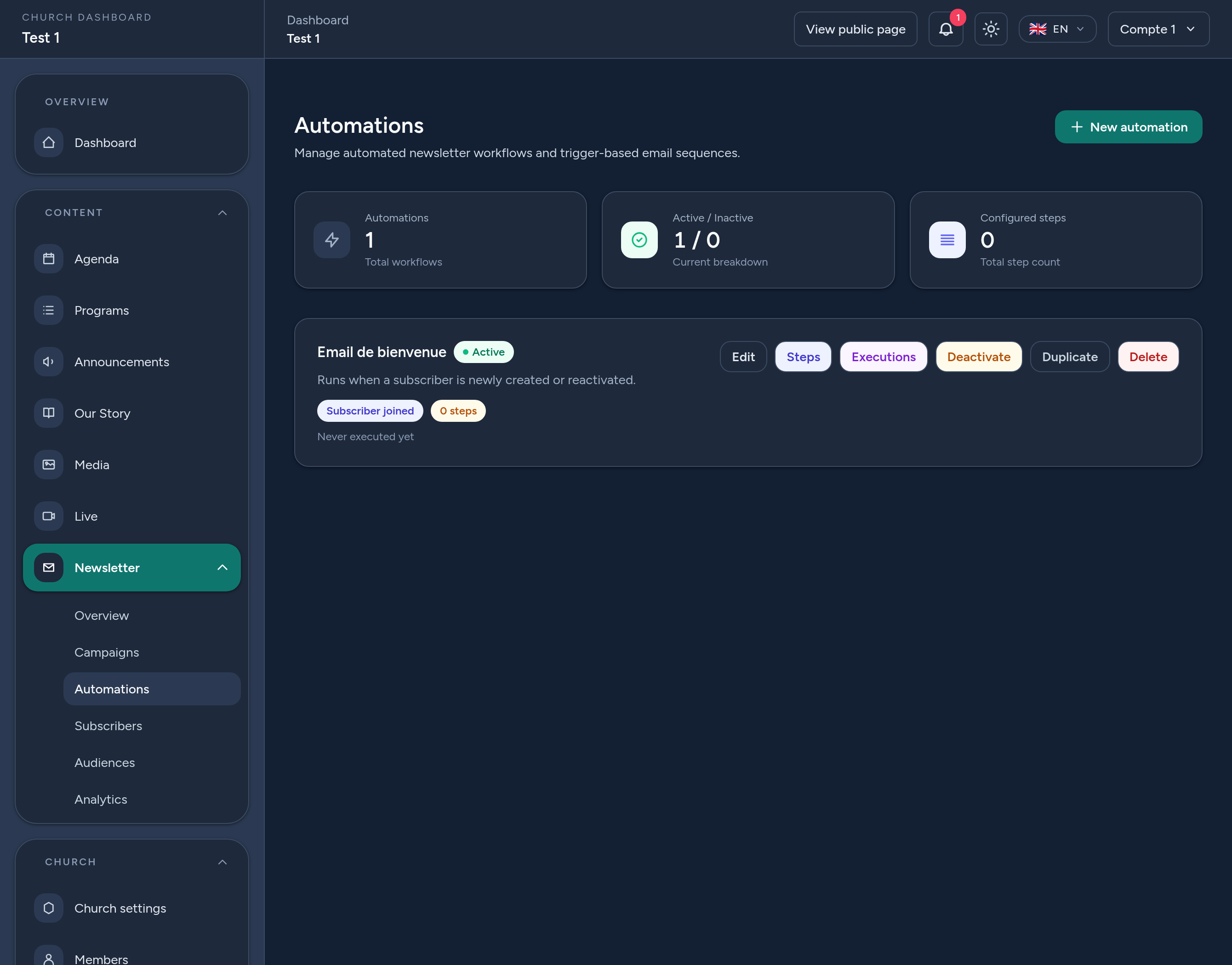
Automatiseringer sender e-post automatisk når noe skjer. Velg en utløser — for eksempel en abonnent melder seg på, et arrangement opprettes eller et ukentlig/månedlig sammendrag — og bygg deretter trinnene (e-postene som skal sendes). Aktiver den én gang, og den kjører av seg selv.
Et klassisk eksempel er en velkomstmelding som sendes automatisk når noen abonnerer.
7 Statistikk — følg med på resultatene
Skjermen Statistikk viser hvordan nyhetsbrevet ditt presterer: vekst i abonnenter og per kampanje åpninger, klikk og levering. Bruk den til å se hva som engasjerer og til å forbedre den neste kampanjen din.
8 Hvor besøkende abonnerer
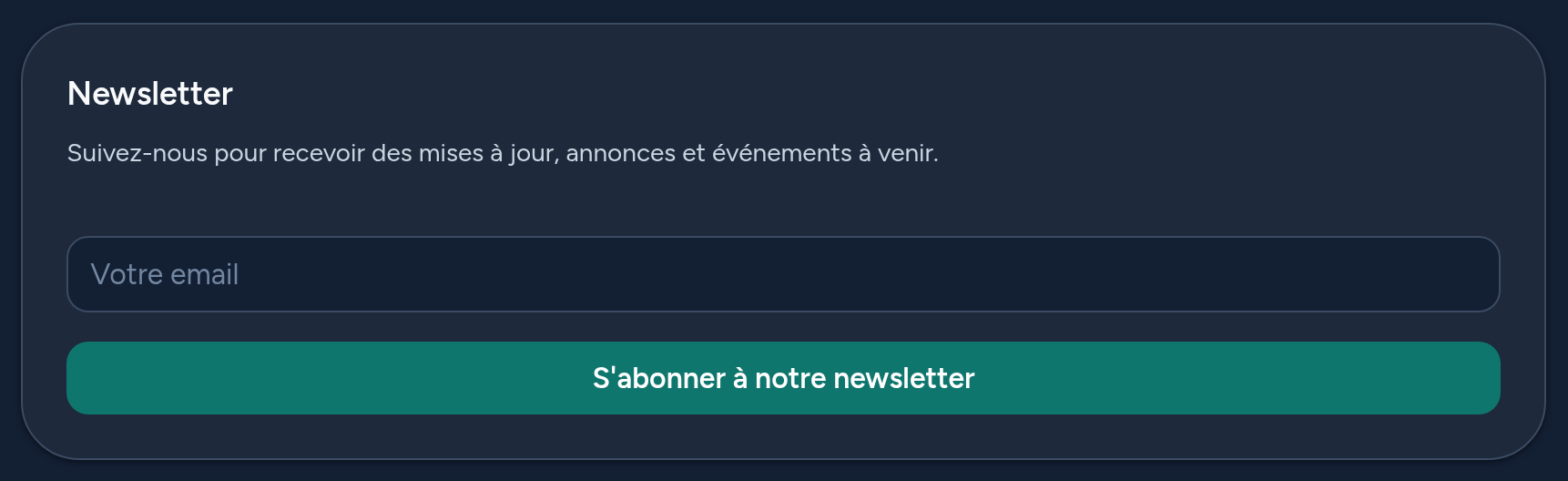
Den offentlige menighetssiden din har en Nyhetsbrev-seksjon med et enkelt påmeldingsskjema. Når en besøkende skriver inn e-postadressen sin, legges vedkommende til på listen din (og en velkomstautomatisering kan hilse på vedkommende). Arrangementspåmeldinger kan også fylle på listen din.
9 Tips & god praksis
- Inviter folk til å abonnere — nevn nyhetsbrevet ditt fra prekestolen og på sosiale medier.
- Skriv en tydelig emnelinje — det er det første abonnentene ser.
- Send en test til deg selv før en stor utsendelse.
- Bruk målgrupper for å nå de rette personene i stedet for alle.
- Sett opp en velkomstautomatisering slik at nye abonnenter hører fra deg med en gang.
- Følg med på statistikken din og hold listen din ren ved å fjerne harde returer.
Det var det — du er klar til å holde fellesskapet ditt tilkoblet via e-post.