Newsletter-Modul — Vollständige Anleitung
Alles, was Sie brauchen, um Ihre Liste auszubauen, Kampagnen zu versenden, Zielgruppen zu erstellen, E-Mails zu automatisieren und die Leistung zu verfolgen.
9 abschnitte
Auf dieser Seite
- 1. Überblick
- 2. Bevor Sie beginnen
- 3. Abonnenten — Liste ausbauen & verwalten
- 4. Kampagnen — erstellen & versenden
- 5. Zielgruppen — Ihre Abonnenten segmentieren
- 6. Automatisierungen — E-Mails versenden sich von selbst
- 7. Statistiken — Leistung verfolgen
- 8. Wo Besucher sich anmelden
- 9. Tipps & bewährte Praktiken
1 Überblick
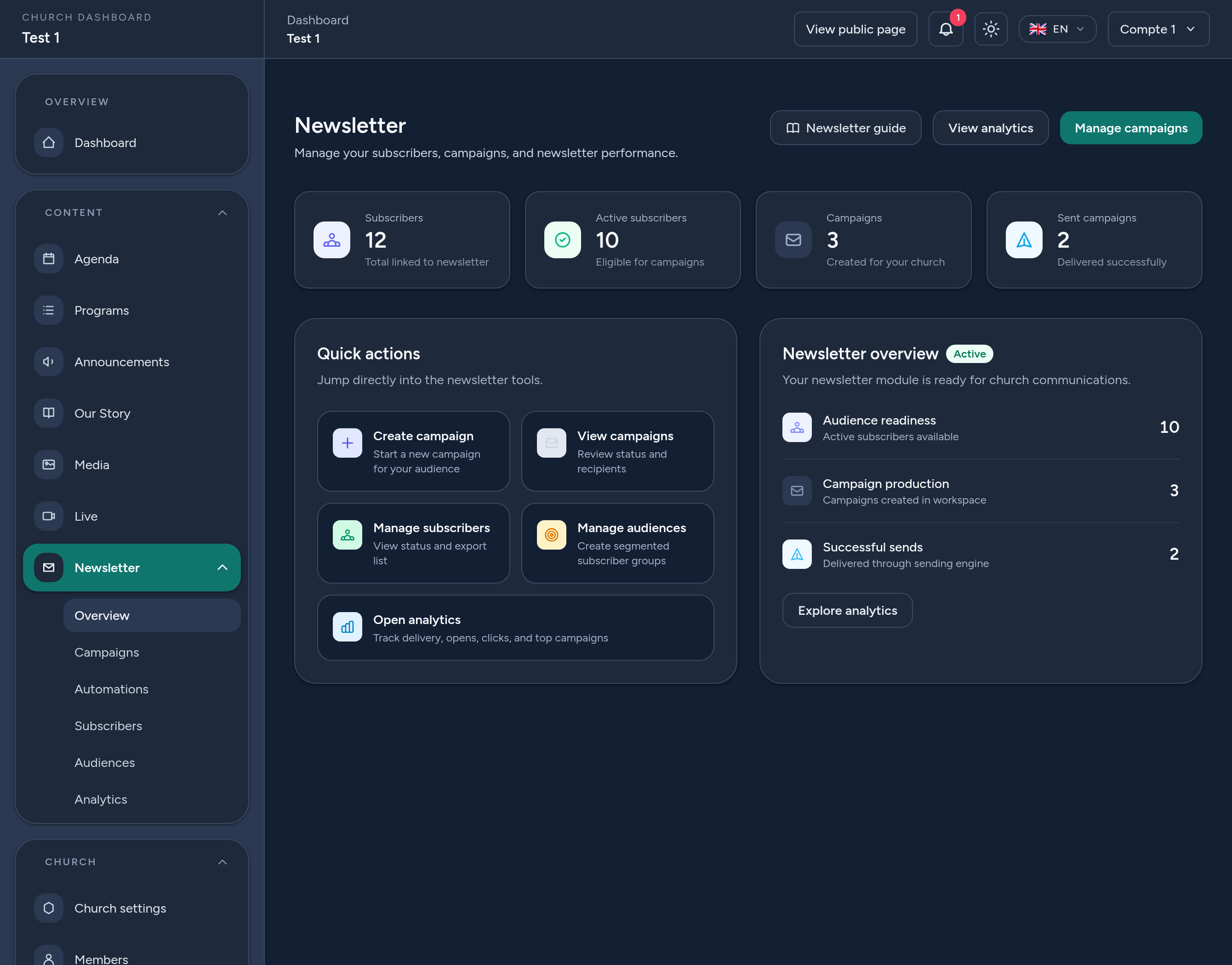
Das Newsletter-Modul ist die E-Mail-Plattform Ihrer Gemeinde. Damit können Sie Abonnenten sammeln, E-Mail-Kampagnen versenden, Ihre Zielgruppe segmentieren, E-Mails mit Auslösern automatisieren und die Leistung verfolgen — alles an einem Ort.
Besucher abonnieren über Ihre öffentliche Gemeindeseite; Sie erreichen sie dann mit Newslettern, Terminerinnerungen und Willkommens-E-Mails und sehen, wie sie reagieren.
Kurz gesagt: Liste ausbauen → eine Kampagne erstellen (oder eine Automatisierung einrichten) → auswählen, wer sie erhält → versenden oder planen → die Ergebnisse in den Statistiken verfolgen.
2 Bevor Sie beginnen
- Wo Sie es finden: Öffnen Sie Ihr Dashboard und gehen Sie zu Newsletter. Der Hub zeigt Ihre wichtigsten Kennzahlen und Schnellaktionen.
- Berechtigungen: Gemeindeinhaber, Manager und Redakteure können den Newsletter verwalten.
- Tariflimits: Ihr Tarif kann die Anzahl der Abonnenten oder gesendeten E-Mails begrenzen — Dashboard und Statistiken zeigen Ihre Nutzung.
- Einwilligung respektieren: Personen melden sich über Ihre Seite an, und jede E-Mail enthält einen Abmeldelink, sodass Ihre Liste sauber und rechtskonform bleibt.
3 Abonnenten — Liste ausbauen & verwalten
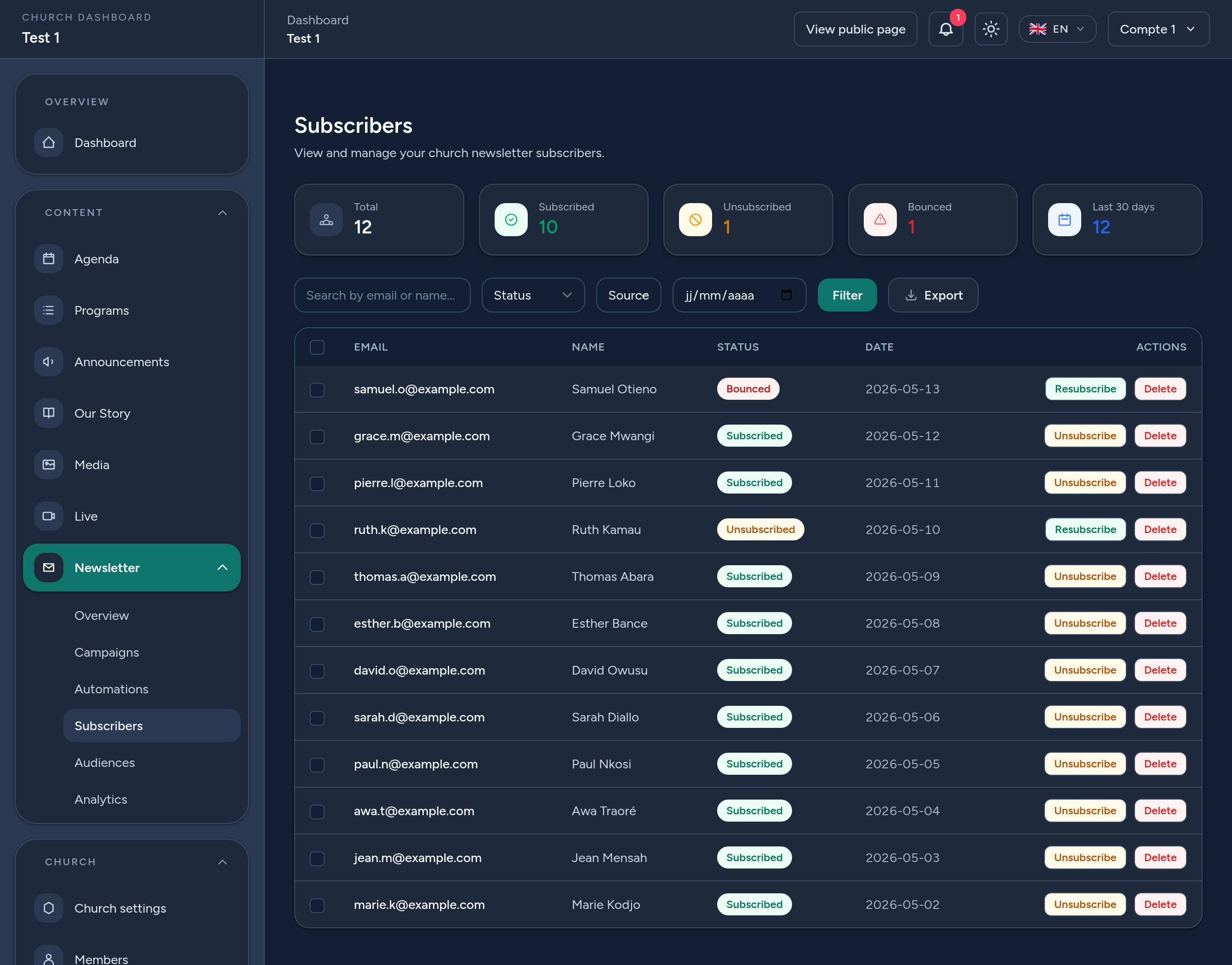
Der Bildschirm Abonnenten listet alle Personen auf Ihrer Liste auf, mit Zählern nach Status (angemeldet, abgemeldet, unzustellbar). Abonnenten kommen aus verschiedenen Quellen: Ihrer öffentlichen Seite, Anmeldungen zu Veranstaltungen oder einem manuellen Import.
- Suchen & filtern nach E-Mail, Name, Status oder Quelle.
- Exportieren Sie die Liste als CSV.
- Verwalten Sie jede Person — abmelden, erneut anmelden oder löschen.
Nur angemeldete Kontakte erhalten Ihre Kampagnen.
4 Kampagnen — erstellen & versenden
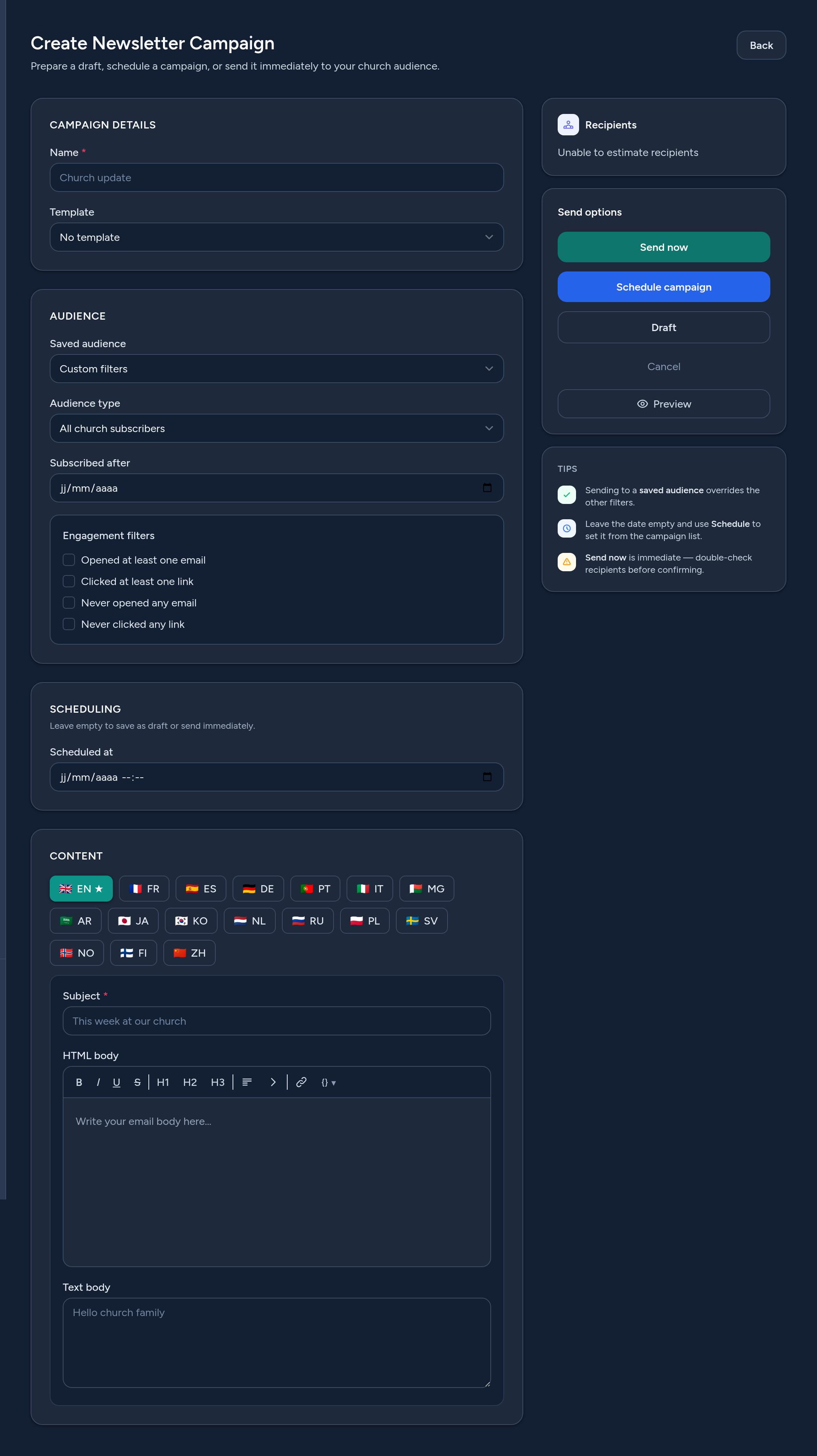
Eine Kampagne ist eine E-Mail, die Sie an Ihre Abonnenten senden. Klicken Sie auf Kampagne erstellen und füllen Sie das Formular aus:
- Zielgruppe — an alle Abonnenten, eine gespeicherte Zielgruppe oder einen Schnellfilter senden (z. B. Personen, die eine frühere E-Mail geöffnet haben).
- Inhalt — schreiben Sie Betreff und Text (HTML und Klartext), pro Sprache. Sie können mit einer Vorlage beginnen.
- Sendeoptionen — Jetzt senden, für später planen oder als Entwurf speichern. Sie können sich auch zuerst eine Testnachricht senden.
5 Zielgruppen — Ihre Abonnenten segmentieren
Eine Zielgruppe ist ein gespeichertes Segment Ihrer Abonnenten, definiert durch Filter (Status, Quelle, Interaktion…). Erstellen Sie Zielgruppen wie “Aktive Abonnenten von der Gemeindeseite” und verwenden Sie sie beim Versenden einer Kampagne wieder, anstatt die Filter jedes Mal neu aufzubauen.
6 Automatisierungen — E-Mails versenden sich von selbst
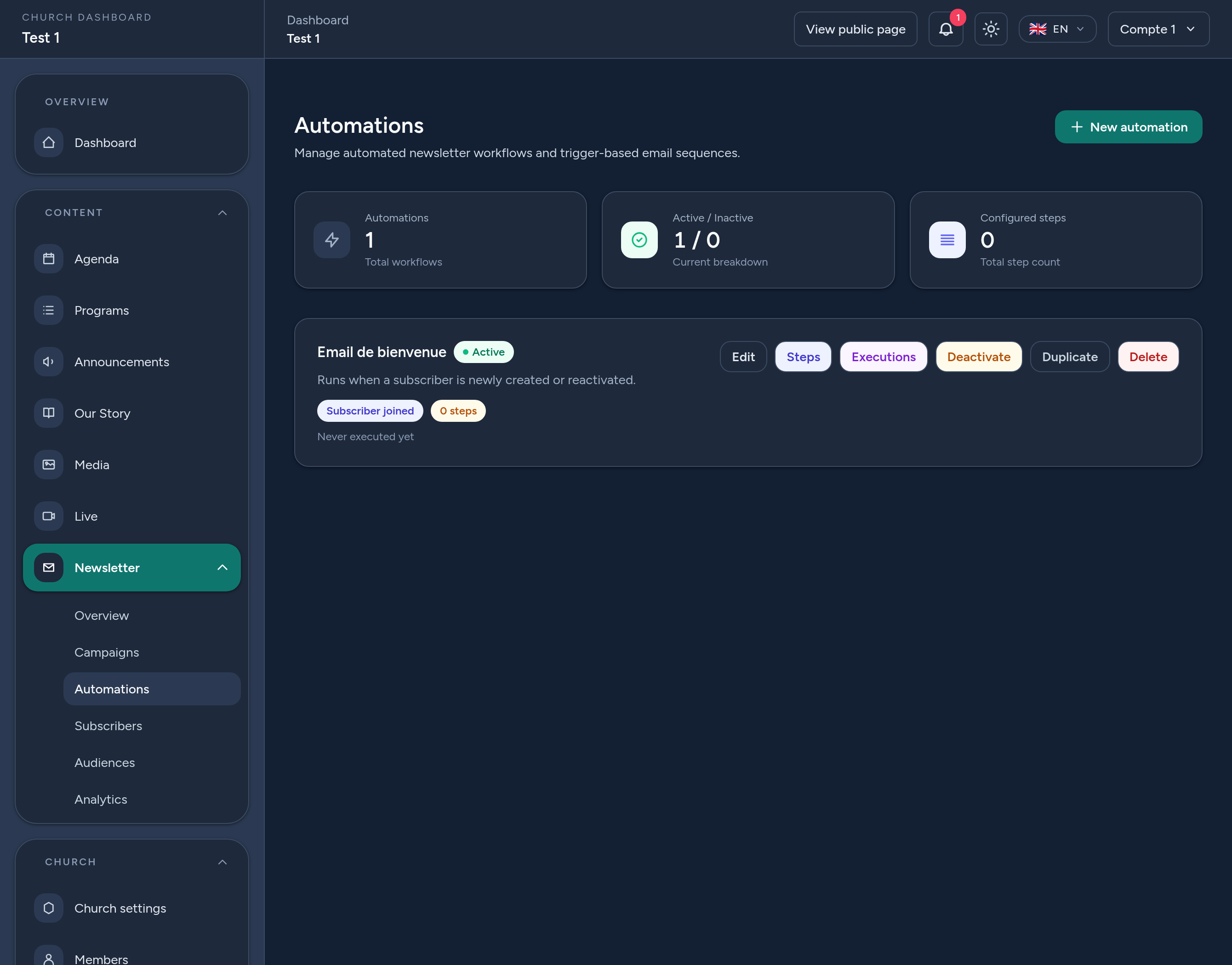
Automatisierungen versenden E-Mails automatisch, wenn etwas passiert. Wählen Sie einen Auslöser — zum Beispiel ein Abonnent tritt bei, eine Veranstaltung wird erstellt oder eine wöchentliche/monatliche Zusammenfassung — und erstellen Sie dann die Schritte (die zu sendenden E-Mails). Aktivieren Sie sie einmal, und sie läuft von selbst.
Ein klassisches Beispiel ist eine Willkommens-E-Mail, die automatisch gesendet wird, wenn sich jemand anmeldet.
7 Statistiken — Leistung verfolgen
Der Bildschirm Statistiken zeigt, wie Ihr Newsletter abschneidet: Abonnentenwachstum sowie pro Kampagne Öffnungen, Klicks und Zustellung. Nutzen Sie ihn, um zu sehen, was ankommt, und Ihre nächste Kampagne zu verbessern.
8 Wo Besucher sich anmelden
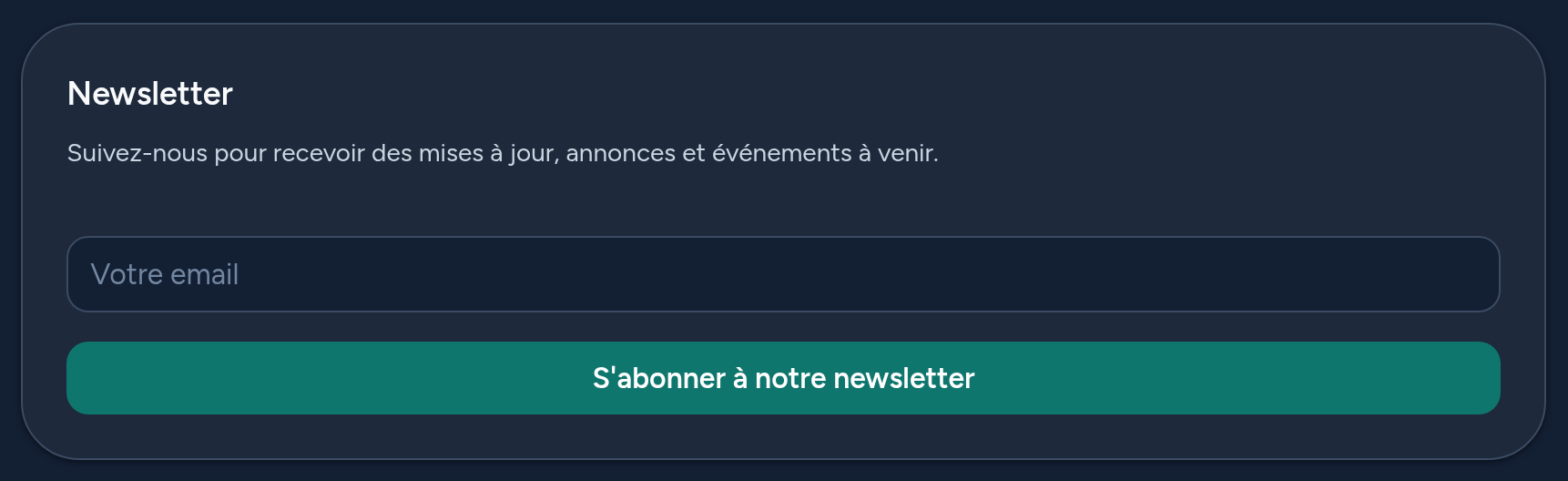
Ihre öffentliche Gemeindeseite hat einen Newsletter-Bereich mit einem einfachen Anmeldeformular. Wenn ein Besucher seine E-Mail-Adresse eingibt, wird er Ihrer Liste hinzugefügt (und eine Willkommensautomatisierung kann ihn begrüßen). Auch Anmeldungen zu Veranstaltungen können Ihre Liste speisen.
9 Tipps & bewährte Praktiken
- Laden Sie Menschen zum Abonnieren ein — erwähnen Sie Ihren Newsletter von der Kanzel und in den sozialen Medien.
- Schreiben Sie einen klaren Betreff — er ist das Erste, was Abonnenten sehen.
- Senden Sie einen Test an sich selbst vor einem großen Versand.
- Verwenden Sie Zielgruppen, um die richtigen Personen statt aller zu erreichen.
- Richten Sie eine Willkommensautomatisierung ein, damit neue Abonnenten sofort von Ihnen hören.
- Behalten Sie Ihre Statistiken im Auge und halten Sie Ihre Liste sauber, indem Sie unzustellbare Adressen entfernen.
Das war's — Sie sind bereit, Ihre Gemeinschaft per E-Mail verbunden zu halten.