Module Annonces — Guide complet
Tout ce qu'il faut pour rédiger, traduire, publier, programmer et gérer les annonces de votre communauté d'église.
8 sections
Sur cette page
1 Vue d'ensemble
Le module Annonces permet à votre église de partager des actualités et messages importants avec sa communauté — changements d'horaires de culte, nouvelles séries d'enseignement, collectes, avis spéciaux, et bien plus. Chaque annonce possède un titre et un corps, peut être rédigée en plusieurs langues, et s'affiche sur la page publique de votre église.
Vous décidez quand chaque annonce devient visible : publiez-la immédiatement, programmez-la pour plus tard, ou conservez-la comme brouillon privé pendant que vous la préparez.
En bref : rédigez le titre et le corps → traduisez-la si vous le souhaitez → publiez maintenant, programmez une date, ou enregistrez comme brouillon → gérez-la et mettez-la à jour à tout moment.
2 Avant de commencer
- Où la trouver : ouvrez votre Tableau de bord et accédez à Annonces. De là, vous pouvez lister, créer, modifier et supprimer vos annonces.
- Autorisations : les propriétaires, gestionnaires et éditeurs de l'église peuvent créer et gérer les annonces.
- Quota de l'offre : certaines offres limitent le nombre d'annonces publiées. Si vous atteignez la limite, vous pouvez dépublier ou supprimer une ancienne annonce, ou faire évoluer votre offre.
- Langues : le titre et le corps peuvent être traduits ; la langue par défaut est obligatoire. Les visiteurs voient chaque annonce dans leur propre langue lorsqu'une traduction existe. Traduire dans toutes les langues est elle-même une option d'offre — sans elle, vous rédigez uniquement dans la langue par défaut.
- Options d'offre : au-delà du titre et du corps, votre offre peut débloquer des compléments — programmation, image de couverture, épinglage, bandeau d'alerte, catégories, date d'expiration, ciblage d'audience, envoi newsletter et archive publique. Seules celles incluses dans votre offre apparaissent dans le formulaire.
3 Étape 1 — Rédiger une annonce
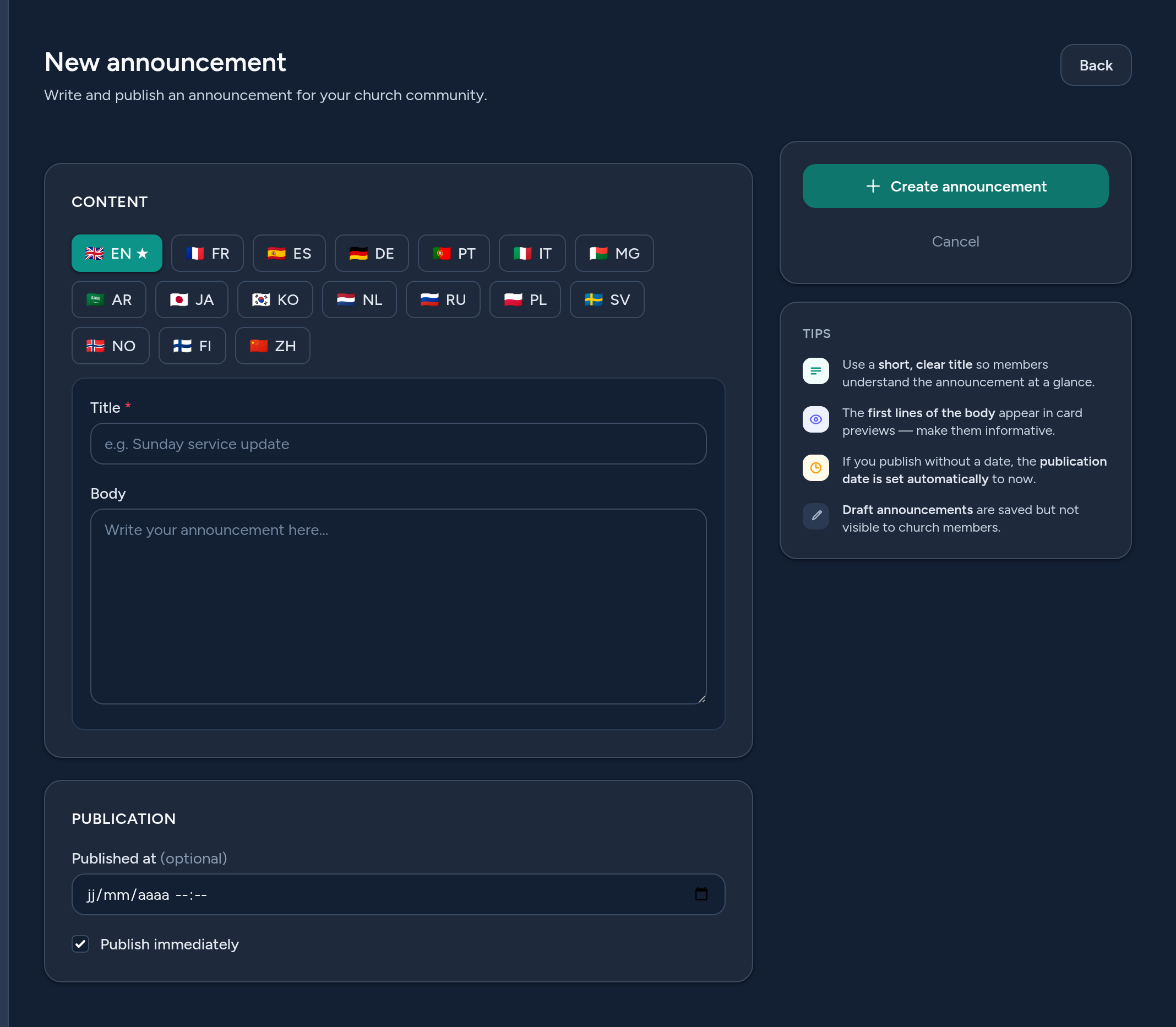
Cliquez sur Nouvelle annonce et remplissez le formulaire :
- Titre (par langue) — un titre court et clair (jusqu'à 160 caractères). La langue par défaut est obligatoire ; utilisez les onglets de langue pour ajouter des traductions.
- Corps (par langue) — le message complet. Les premières lignes apparaissent dans les aperçus des cartes, alors rendez-les informatives.
Vous n'avez besoin de remplir que les langues que vous prenez en charge — une langue laissée vide n'aura tout simplement pas de traduction, et les visiteurs verront la langue par défaut à la place.
4 Étape 2 — Publier, programmer ou enregistrer comme brouillon
La carte Publication contrôle le moment où l'annonce devient visible :
- Publier immédiatement — cochez cette option pour rendre l'annonce publique tout de suite. Si vous ne définissez pas de date, la date de publication est automatiquement fixée à maintenant.
- La programmer — si votre offre inclut la Programmation, définissez une date de Publiée le dans le futur et gardez-la publiée : l'annonce reste cachée du public jusqu'à ce moment, puis apparaît automatiquement. Sans cette option, publier signifie publier maintenant.
- Enregistrer comme brouillon — décochez Publier immédiatement. Les brouillons sont enregistrés mais ne sont pas visibles par les membres de l'église, ce qui vous permet de préparer une annonce et de la publier plus tard.
Les annonces publiées sont affichées de la plus récente à la plus ancienne, selon leur date de publication.
5 Étape 3 — Gérer vos annonces
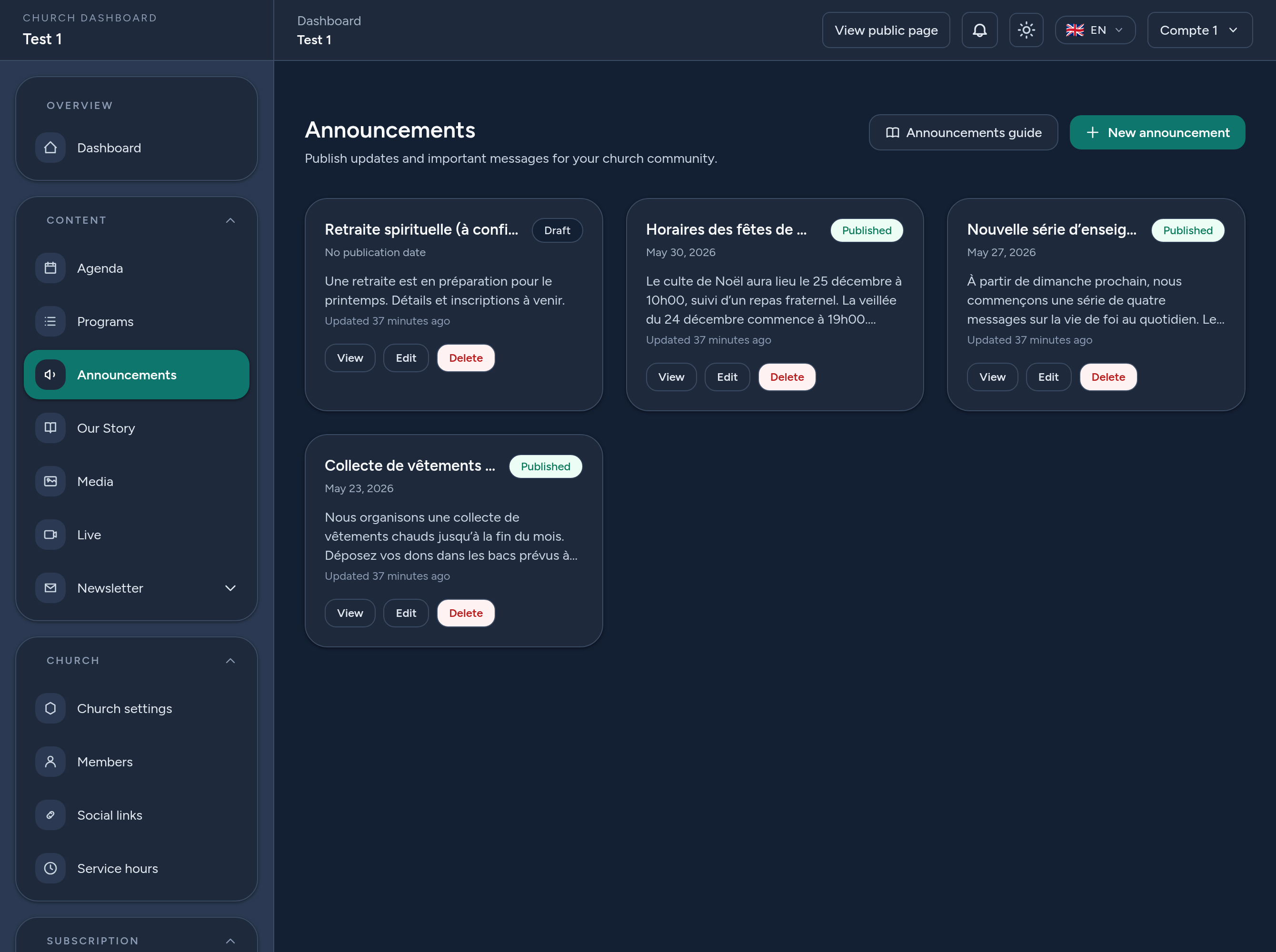
La liste des Annonces affiche chaque annonce sous forme de carte avec son statut (Publiée ou Brouillon) et sa date. Pour chacune, vous pouvez :
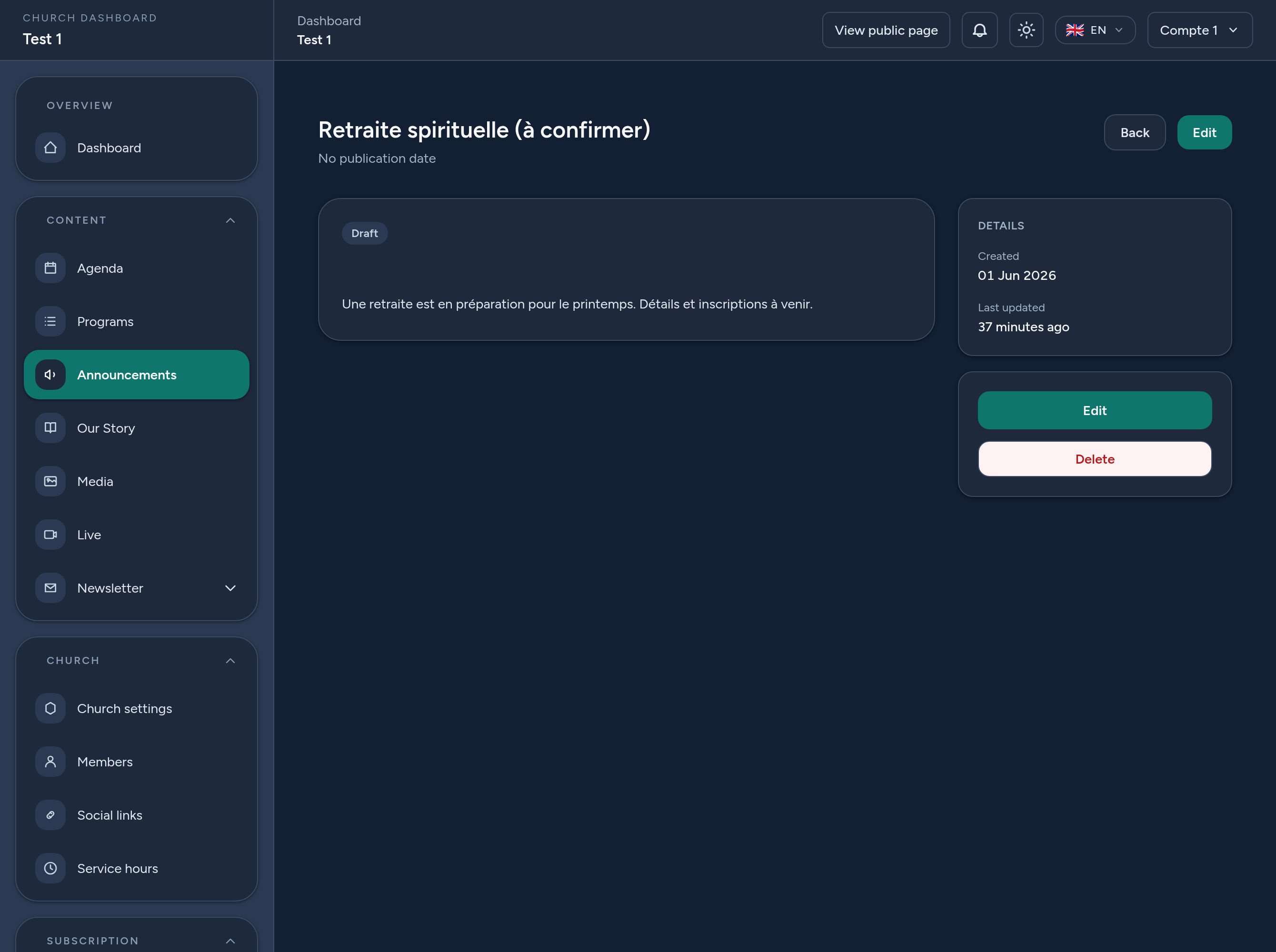
- Voir — ouvrir l'annonce complète et ses détails (statut, date de publication, dernière mise à jour).
- Modifier — changer le titre, le corps, les traductions ou les paramètres de publication.
- Supprimer — retirer définitivement l'annonce (cette action est irréversible).
6 Les options incluses dans votre offre
Selon votre offre, un panneau Options de l'annonce apparaît sous l'éditeur. Tous ces champs sont facultatifs — une annonce fonctionne parfaitement sans aucun d'eux.
- Image de couverture — une image affichée au-dessus de l'annonce, dans votre tableau de bord comme sur la page publique.
- Catégorie — étiquetez l'annonce en Urgent, Événement, Prière ou Administratif. Une pastille colorée l'accompagne, et les visiteurs peuvent filtrer l'archive par catégorie.
- Épingler en haut — maintient une annonce importante en tête de liste, quelle que soit sa date. Votre offre peut plafonner le nombre d'annonces épinglées simultanément.
- Bandeau d'alerte — sort l'annonce de la liste et l'affiche en haut de votre page publique. À réserver à ce qui est réellement urgent.
- Date d'expiration — l'annonce disparaît d'elle-même une fois la date passée. Idéal pour une clôture d'inscriptions ou un avis ponctuel : rien à penser à retirer.
- Audience — au choix, tout le monde ou les membres connectés uniquement. Une annonce réservée aux membres n'est jamais montrée aux visiteurs anonymes.
- Relais aux églises affiliées (faîtières) — l'annonce apparaît aussi sur la page publique de chaque église affiliée, signalée comme venant de la faîtière. Elle reste une annonce unique : modifiez-la une fois, elle change partout.
Deux autres options vivent en dehors du formulaire :
- Newsletter — depuis une annonce publiée, Préparer une campagne newsletter crée un brouillon déjà rempli avec le titre et le corps. Vous le relisez et l'envoyez depuis le module Newsletter : rien ne part par accident. Une annonce ne peut être préparée qu'une seule fois.
- Archive publique — votre page affiche les six annonces les plus récentes ; l'archive garde toutes les autres accessibles, avec une recherche et un filtre par catégorie.
Si une option n'apparaît pas dans votre formulaire, c'est qu'elle ne fait pas partie de votre offre actuelle. Une valeur déjà enregistrée reste en place — elle cesse d'être modifiable et affichée, et revient si l'offre est relevée.
7 Où apparaissent les annonces
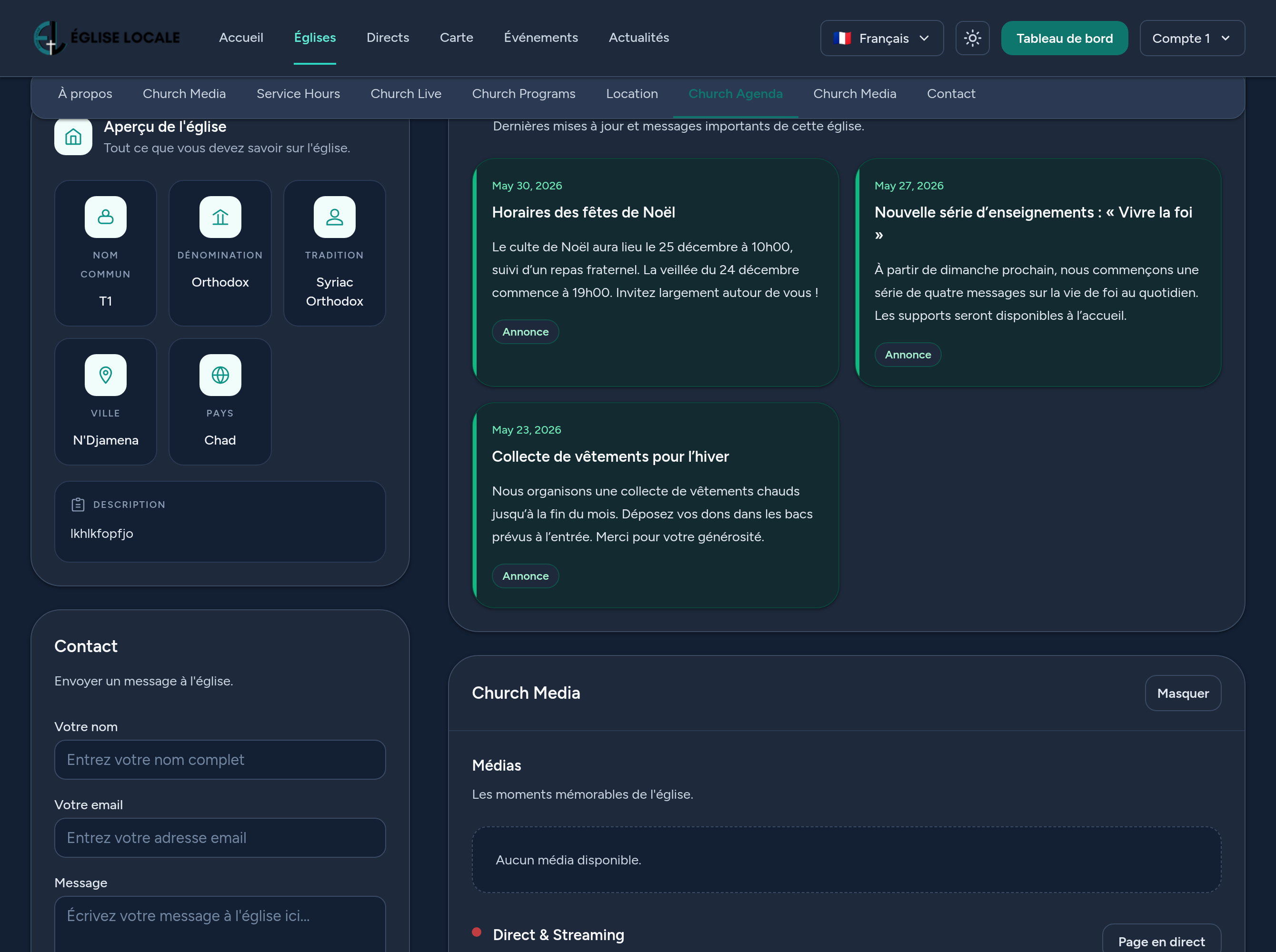
Les annonces publiées dont la date est arrivée s'affichent sur la page publique de votre église, dans la section Annonces, de la plus récente à la plus ancienne. Chaque visiteur voit l'annonce dans sa propre langue lorsque vous avez fourni une traduction, et dans la langue par défaut sinon.
Les annonces épinglées viennent en premier, et une annonce marquée en bandeau d'alerte s'affiche également en haut de la page. Si l'archive publique fait partie de votre offre, un lien Voir toutes les annonces mène à l'historique complet, avec recherche.
Les brouillons, les annonces programmées (datées dans le futur) et les annonces expirées restent hors de la page publique — automatiquement, sans action de votre part.
8 Conseils et bonnes pratiques
- Gardez le titre court et clair — c'est ce que les membres voient en un coup d'œil.
- Mettez l'essentiel en tête du corps — les premières lignes apparaissent dans les aperçus, alors placez les informations clés en premier.
- Traduisez les annonces importantes — les annonces multilingues atteignent toute votre communauté.
- Utilisez la programmation pour les avis urgents afin qu'ils apparaissent exactement au bon moment.
- Utilisez les brouillons pour préparer les annonces à l'avance et les relire avant de les publier.
- Préférez une date d'expiration à votre mémoire : un avis daté se retire tout seul.
- Gardez le bandeau d'alerte rare — utilisé pour tout, il cesse d'être remarqué.
- Faites le ménage — dépubliez ou supprimez les annonces obsolètes pour garder votre page à jour (et libérer du quota).
Voilà — vous êtes prêt à tenir votre communauté informée avec des annonces claires et opportunes.