Modulen Meddelanden — Komplett guide
Allt du behöver för att skriva, översätta, publicera, schemalägga och hantera meddelanden för din församling.
8 avsnitt
På den här sidan
1 Översikt
Med modulen Meddelanden kan din församling dela nyheter och viktiga budskap med sin gemenskap — ändrade gudstjänsttider, nya predikoserier, insamlingar, särskilda meddelanden och mer. Varje meddelande har en titel och en text, kan skrivas på flera språk och visas på din offentliga församlingssida.
Du bestämmer när varje meddelande publiceras: publicera det omedelbart, schemalägg det för senare, eller behåll det som ett privat utkast medan du förbereder det.
Kort sagt: skriv titeln och texten → översätt om du vill → publicera nu, schemalägg ett datum, eller spara som utkast → hantera och uppdatera det när som helst.
2 Innan du börjar
- Var du hittar det: öppna din Instrumentpanel och gå till Meddelanden. Därifrån kan du lista, skapa, redigera och radera dina meddelanden.
- Behörigheter: församlingsägare, administratörer och redaktörer kan skapa och hantera meddelanden.
- Abonnemangskvot: vissa abonnemang begränsar antalet publicerade meddelanden. Om du når gränsen kan du avpublicera eller radera ett äldre, eller uppgradera ditt abonnemang.
- Språk: titeln och texten kan översättas; standardspråket är obligatoriskt. Besökare ser varje meddelande på sitt eget språk när en översättning finns.
3 Steg 1 — Skriv ett meddelande
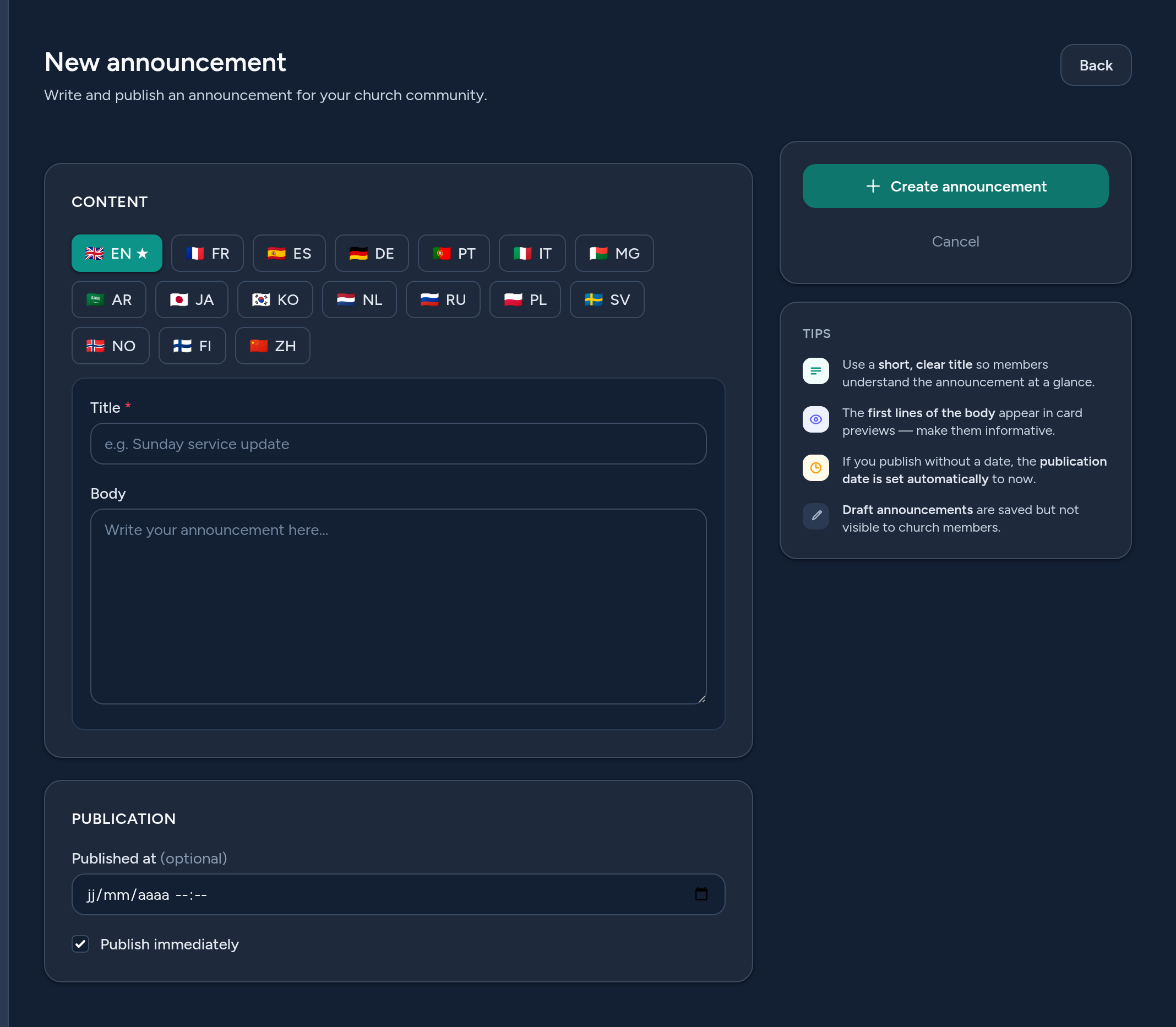
Klicka på Nytt meddelande och fyll i formuläret:
- Titel (per språk) — en kort, tydlig titel (upp till 160 tecken). Standardspråket är obligatoriskt; använd språkflikarna för att lägga till översättningar.
- Text (per språk) — hela budskapet. De första raderna visas i kortförhandsvisningar, så gör dem informativa.
Du behöver bara fylla i de språk du stöder — ett tomt språk har helt enkelt ingen översättning, och besökare ser standardspråket i stället.
4 Steg 2 — Publicera, schemalägg eller spara som utkast
Kortet Publicering styr när meddelandet blir synligt:
- Publicera omedelbart — kryssa i detta för att göra meddelandet offentligt med en gång. Om du inte anger ett datum sätts publiceringsdatumet automatiskt till nu.
- Schemalägg det — ange ett framtida Publicerat den-datum och håll det publicerat: meddelandet förblir dolt för allmänheten fram till det ögonblicket och visas sedan automatiskt.
- Spara som utkast — avmarkera Publicera omedelbart. Utkast sparas men är inte synliga för församlingsmedlemmar, så du kan förbereda ett meddelande och publicera det senare.
Publicerade meddelanden visas med de nyaste först, utifrån deras publiceringsdatum.
5 Steg 3 — Hantera dina meddelanden
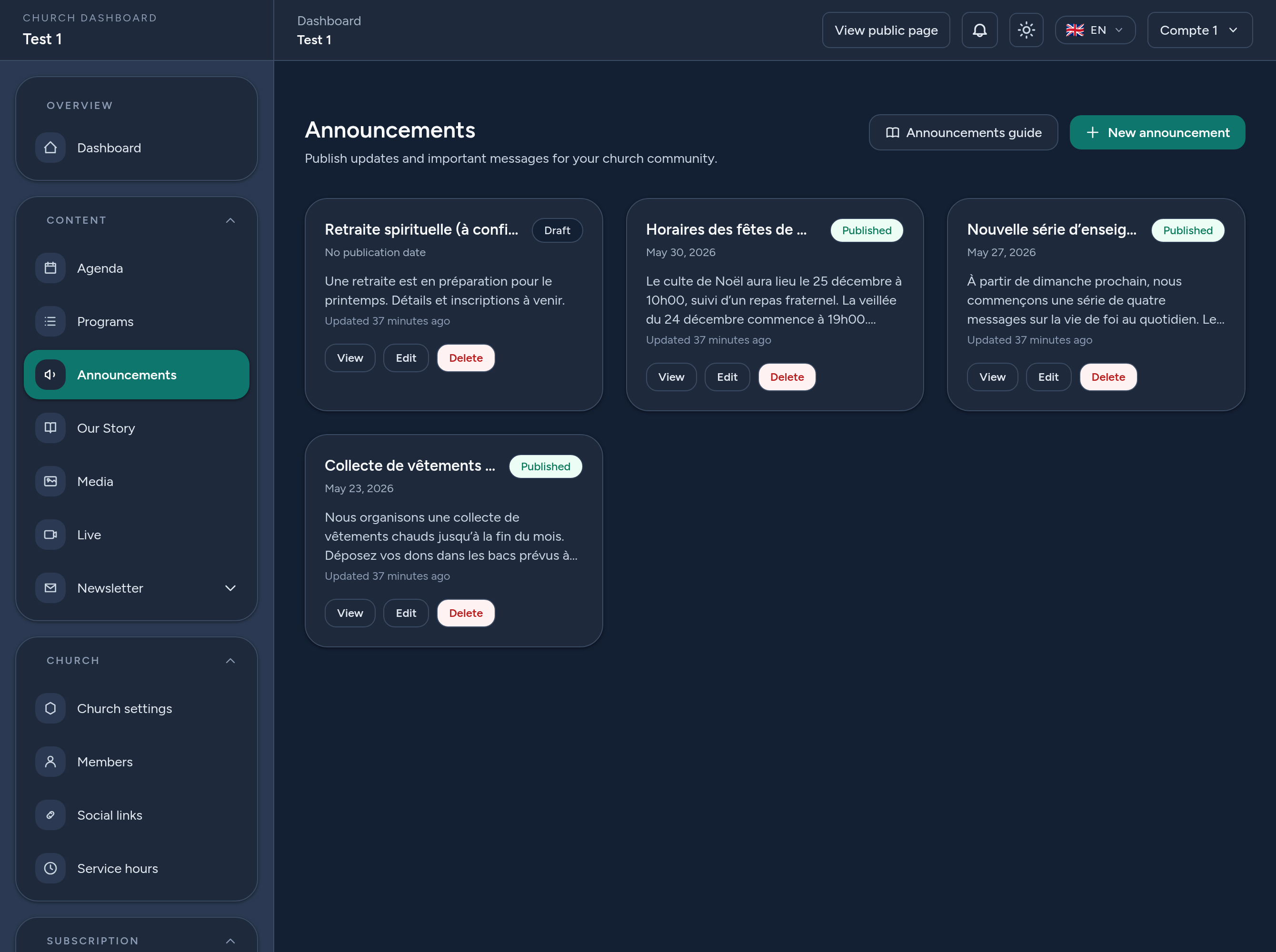
Listan Meddelanden visar varje meddelande som ett kort med dess status (Publicerat eller Utkast) och datum. För varje kan du:
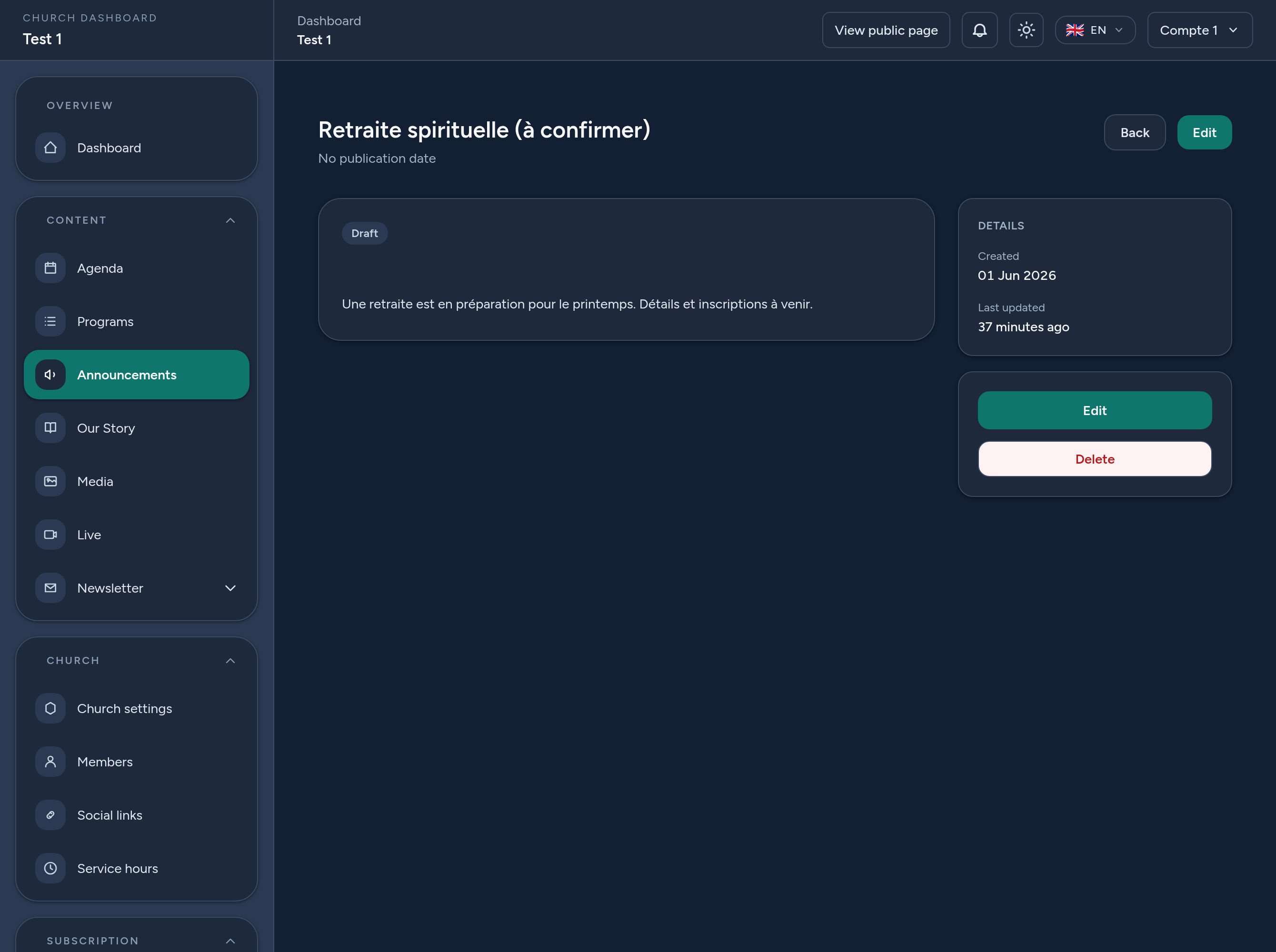
- Visa — öppna hela meddelandet och dess detaljer (status, publiceringsdatum, senaste uppdatering).
- Redigera — ändra titeln, texten, översättningarna eller publiceringsinställningarna.
- Radera — ta bort meddelandet permanent (detta kan inte ångras).
6 Alternativen som ingår i din plan
Beroende på din plan visas panelen Alternativ för meddelande under redigeraren. Alla fält är valfria — ett meddelande fungerar utmärkt utan dem.
- Omslagsbild — En bild ovanför meddelandet, både i panelen och på den publika sidan.
- Kategori — Märk meddelandet som Brådskande, Händelse, Bön eller Administrativt.
- Fäst högst upp — Håller ett viktigt meddelande först i listan, oavsett datum.
- Varningsbanner — Visar meddelandet högst upp på din publika sida.
- Utgångsdatum — Meddelandet försvinner av sig självt när datumet passerat.
- Målgrupp — Alla, eller endast inloggade medlemmar.
- Vidarebefordra till anslutna församlingar — Meddelandet visas även på varje ansluten församlings sida.
- Nyhetsbrev — Förbered ett utkast till nyhetsbrevskampanj från ett publicerat meddelande.
- Publikt arkiv — En sökbar sida med alla tidigare meddelanden.
Saknas ett alternativ i formuläret ingår det helt enkelt inte i din nuvarande plan.
7 Var meddelanden visas
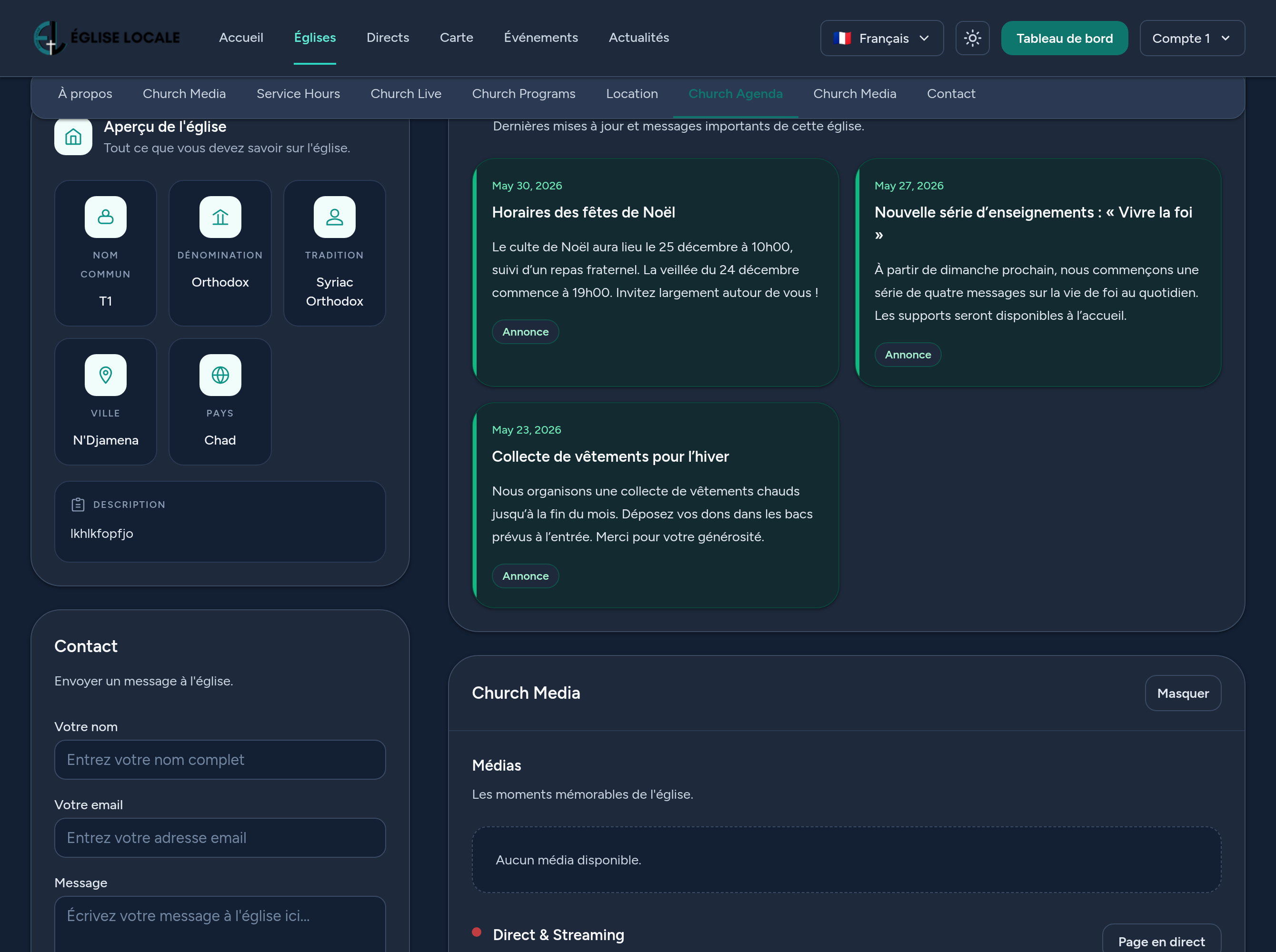
Publicerade meddelanden vars datum har infunnit sig visas på din offentliga församlingssida, i avsnittet Meddelanden, med de nyaste först. Varje besökare ser meddelandet på sitt eget språk när du har tillhandahållit en översättning, och annars på standardspråket.
Utkast och schemalagda (framtidsdaterade) meddelanden förblir privata tills du publicerar dem eller deras schemalagda tid infinner sig.
8 Tips & god praxis
- Håll titeln kort och tydlig — det är vad medlemmar ser vid en snabb blick.
- Lägg det viktigaste först i texten — de första raderna visas i förhandsvisningar, så placera nyckelinformationen först.
- Översätt de viktiga — flerspråkiga meddelanden når hela din gemenskap.
- Använd schemaläggning för tidskänsliga meddelanden så att de visas precis när de behövs.
- Använd utkast för att förbereda meddelanden i förväg och granska dem innan du publicerar.
- Städa upp — avpublicera eller radera inaktuella meddelanden för att hålla din sida fräsch (och frigöra kvot).
Det var allt — du är redo att hålla din gemenskap informerad med tydliga meddelanden i rätt tid.