Módulo de Anúncios — Guia completo
Tudo o que precisa para escrever, traduzir, publicar, agendar e gerir os anúncios da sua comunidade eclesial.
8 seções
Nesta página
1 Visão geral
O módulo de Anúncios permite que a sua igreja partilhe novidades e mensagens importantes com a sua comunidade — alterações nos horários dos cultos, novas séries de ensino, campanhas, avisos especiais e muito mais. Cada anúncio tem um título e um corpo, pode ser escrito em vários idiomas e é exibido na página pública da sua igreja.
Você decide quando cada anúncio fica visível: publique-o de imediato, agende-o para mais tarde ou mantenha-o como rascunho privado enquanto o prepara.
Em resumo: escreva o título e o corpo → traduza-o se desejar → publique agora, agende uma data ou guarde como rascunho → faça a gestão e atualize-o a qualquer momento.
2 Antes de começar
- Onde encontrá-lo: abra o seu Painel de controlo e vá a Anúncios. A partir daí pode listar, criar, editar e eliminar os seus anúncios.
- Permissões: os proprietários, gestores e editores da igreja podem criar e gerir anúncios.
- Quota do plano: alguns planos limitam o número de anúncios publicados. Se atingir o limite, pode despublicar ou eliminar um anúncio antigo, ou atualizar o seu plano.
- Idiomas: o título e o corpo podem ser traduzidos; o idioma predefinido é obrigatório. Os visitantes veem cada anúncio no seu próprio idioma quando existe uma tradução.
3 Passo 1 — Escrever um anúncio
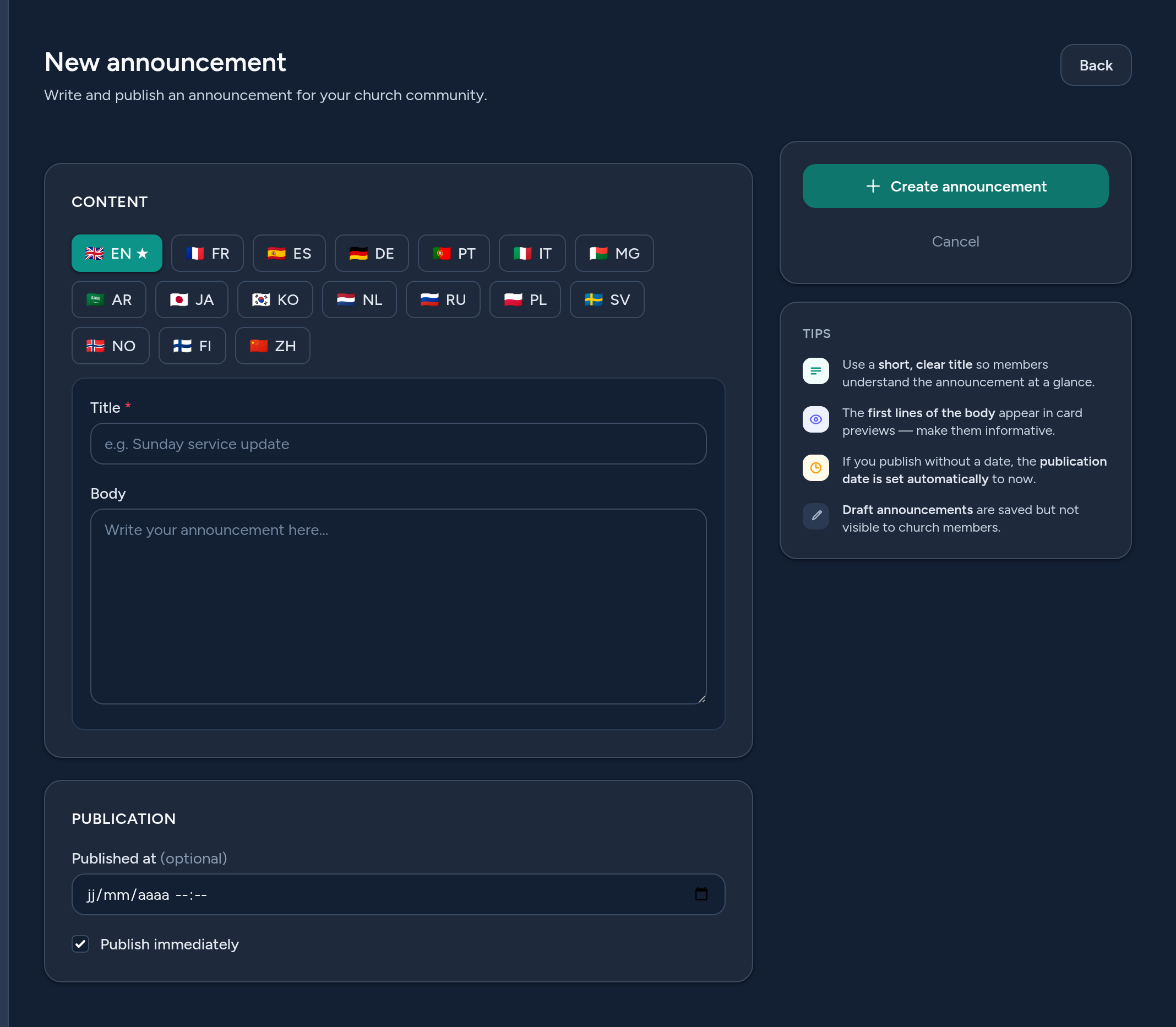
Clique em Novo anúncio e preencha o formulário:
- Título (por idioma) — um título curto e claro (até 160 caracteres). O idioma predefinido é obrigatório; use os separadores de idioma para adicionar traduções.
- Corpo (por idioma) — a mensagem completa. As primeiras linhas aparecem nas pré-visualizações dos cartões, por isso torne-as informativas.
Só precisa de preencher os idiomas que suporta — um idioma deixado em branco simplesmente não terá tradução, e os visitantes verão o idioma predefinido em vez disso.
4 Passo 2 — Publicar, agendar ou guardar como rascunho
O cartão de Publicação controla quando o anúncio se torna visível:
- Publicar de imediato — marque esta opção para tornar o anúncio público logo de seguida. Se não definir uma data, a data de publicação é definida automaticamente para agora.
- Agendá-lo — defina uma data de Publicado em no futuro e mantenha-o publicado: o anúncio permanece oculto do público até esse momento e depois aparece automaticamente.
- Guardar como rascunho — desmarque Publicar de imediato. Os rascunhos são guardados mas não são visíveis para os membros da igreja, permitindo-lhe preparar um anúncio e publicá-lo mais tarde.
Os anúncios publicados são exibidos do mais recente para o mais antigo, de acordo com a sua data de publicação.
5 Passo 3 — Gerir os seus anúncios
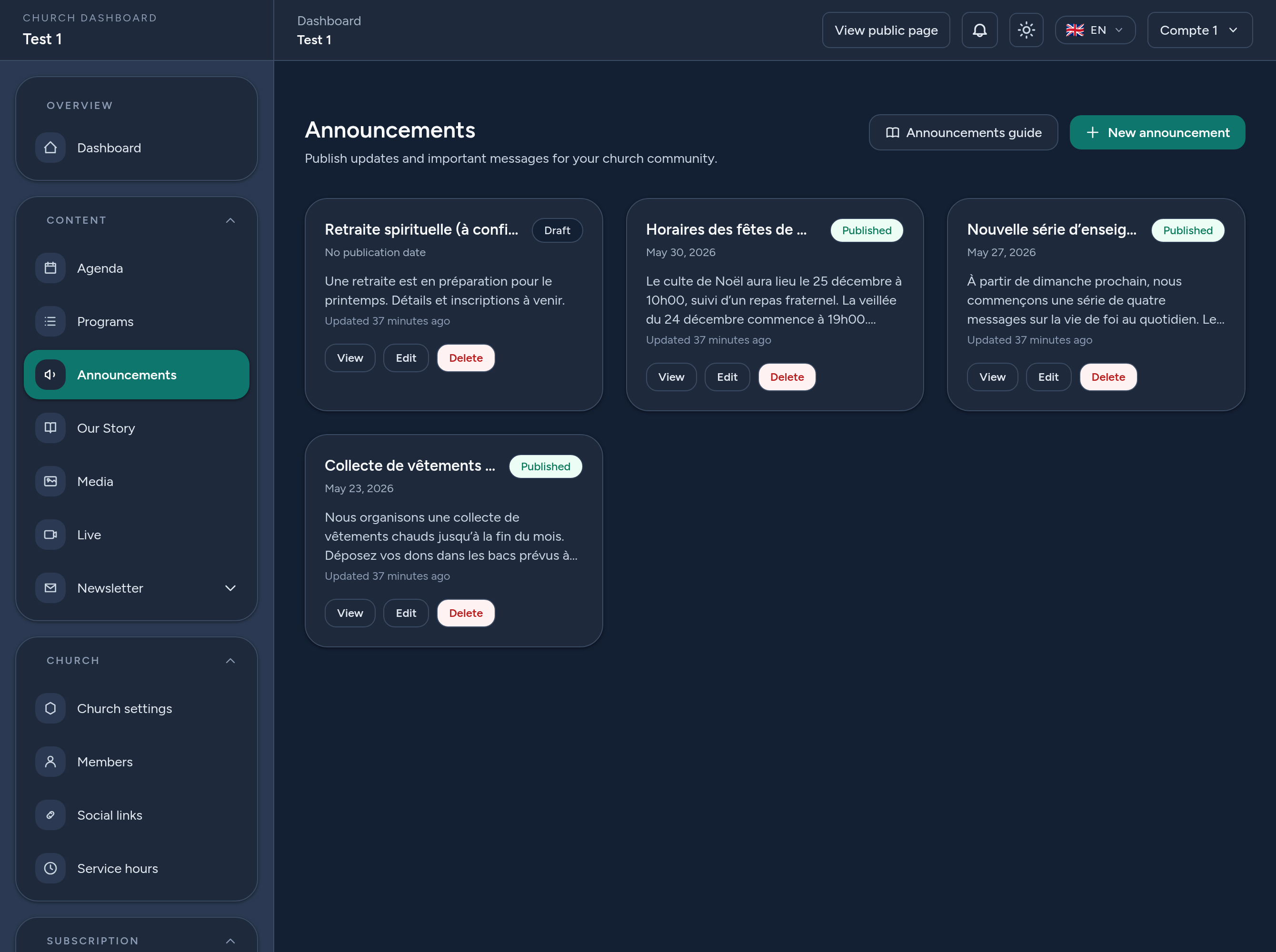
A lista de Anúncios mostra cada anúncio como um cartão com o seu estado (Publicado ou Rascunho) e a sua data. Para cada um pode:
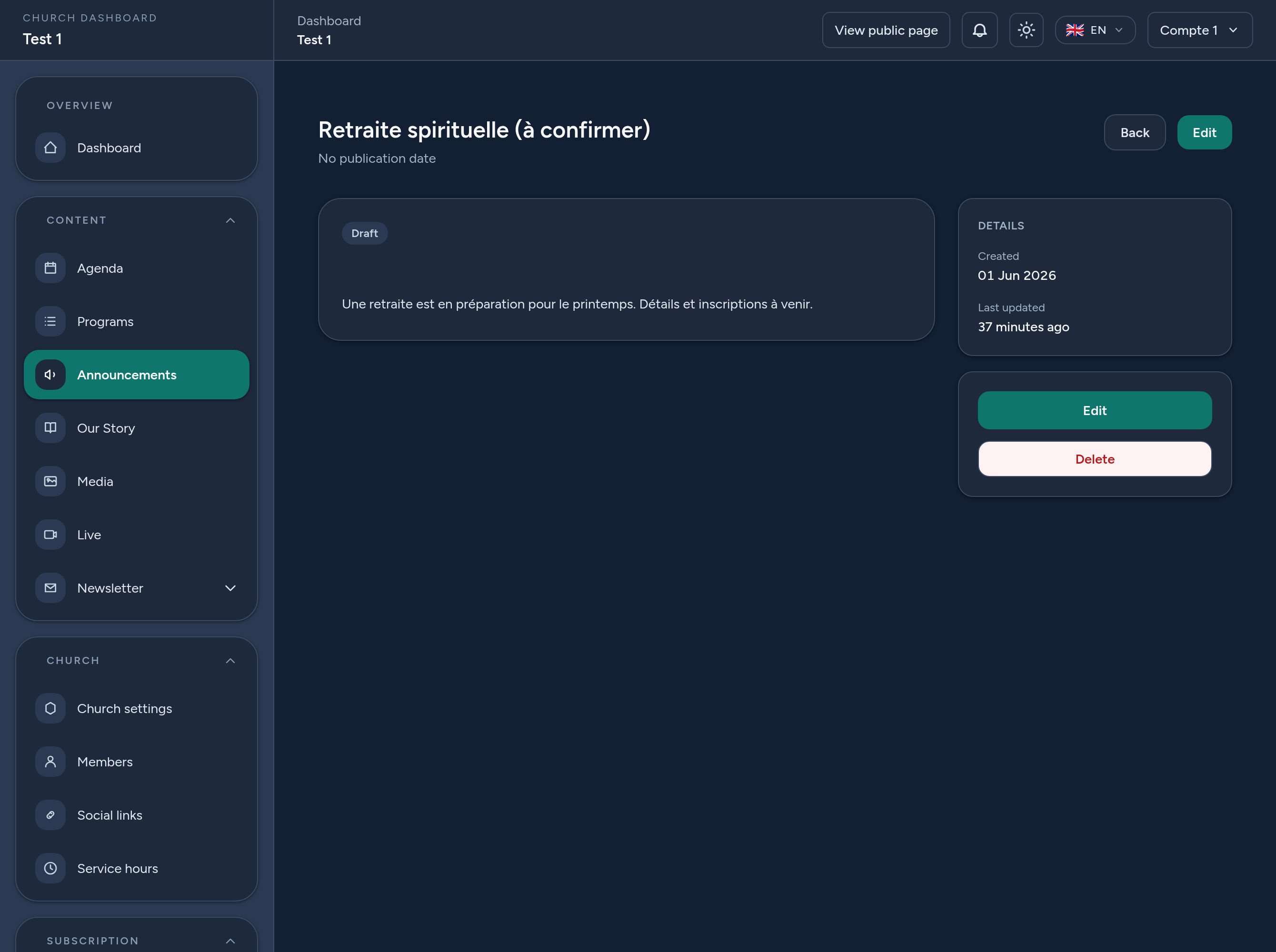
- Ver — abrir o anúncio completo e os seus detalhes (estado, data de publicação, última atualização).
- Editar — alterar o título, o corpo, as traduções ou as definições de publicação.
- Eliminar — remover o anúncio permanentemente (isto não pode ser desfeito).
6 As opções incluídas no seu plano
Consoante o seu plano, aparece um painel Opções do anúncio por baixo do editor. Todos os campos são facultativos — um anúncio funciona perfeitamente sem eles.
- Imagem de capa — Uma imagem apresentada acima do anúncio, no painel e na página pública.
- Categoria — Marque o anúncio como Urgente, Evento, Oração ou Administrativo.
- Fixar no topo — Mantém um anúncio importante no início da lista, seja qual for a data.
- Faixa de alerta — Mostra o anúncio no topo da sua página pública.
- Data de expiração — O anúncio desaparece sozinho assim que a data passa.
- Público — Todos ou apenas os membros autenticados.
- Retransmitir às igrejas afiliadas — O anúncio aparece também na página de cada igreja afiliada.
- Newsletter — Prepare um rascunho de campanha de newsletter a partir de um anúncio publicado.
- Arquivo público — Uma página pesquisável com todos os anúncios anteriores.
Se uma opção não aparece no seu formulário, simplesmente não faz parte do seu plano atual.
7 Onde aparecem os anúncios
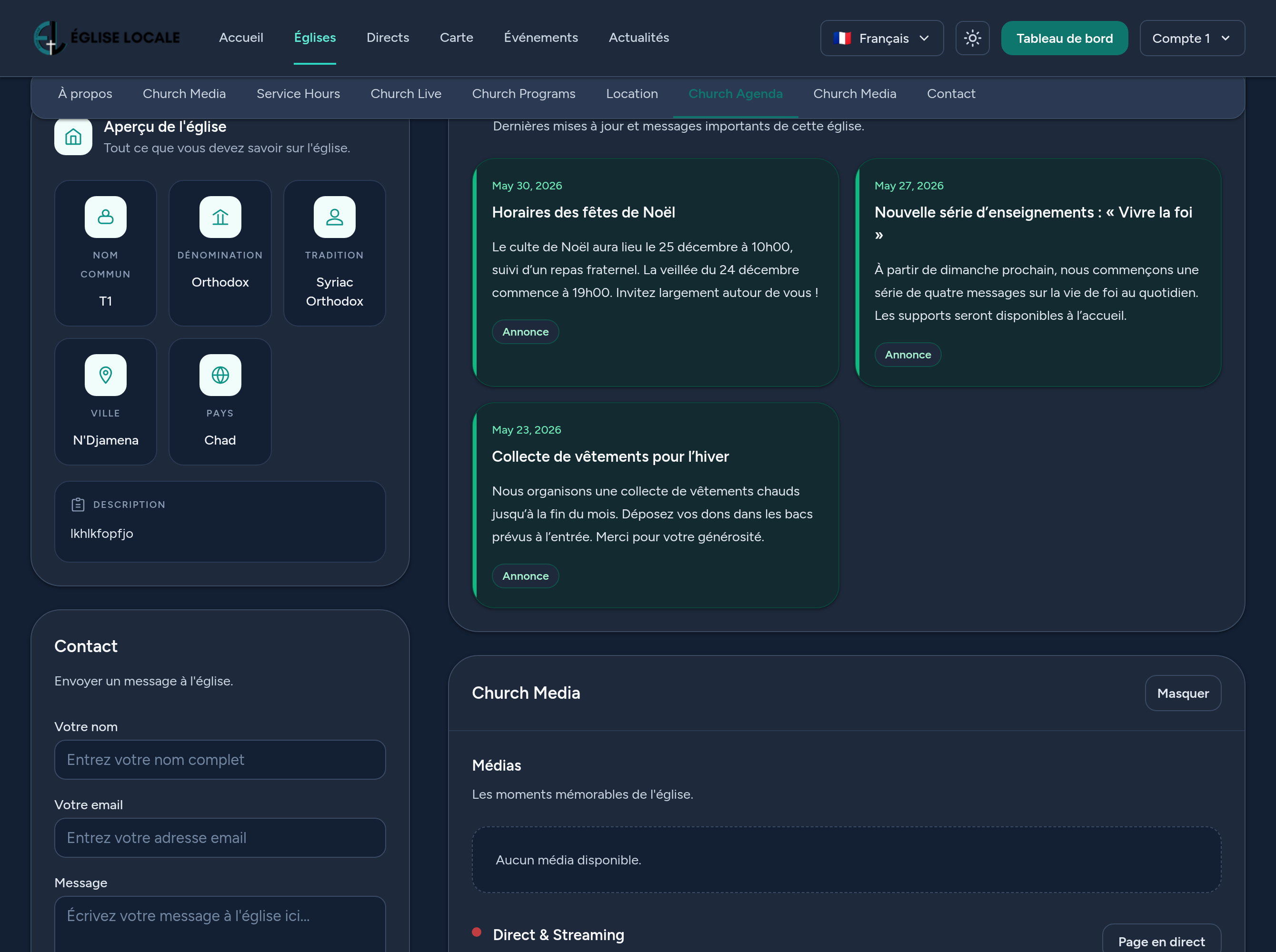
Os anúncios publicados cuja data já chegou são exibidos na página pública da sua igreja, na secção de Anúncios, do mais recente para o mais antigo. Cada visitante vê o anúncio no seu próprio idioma quando forneceu uma tradução, e no idioma predefinido caso contrário.
Os rascunhos e os anúncios agendados (com data futura) permanecem privados até que os publique ou que chegue a sua hora agendada.
8 Dicas e boas práticas
- Mantenha o título curto e claro — é o que os membros veem num relance.
- Coloque o essencial no início do corpo — as primeiras linhas aparecem nas pré-visualizações, por isso coloque primeiro a informação principal.
- Traduza os importantes — os anúncios multilíngues alcançam toda a sua comunidade.
- Use o agendamento para avisos urgentes, de modo a aparecerem exatamente quando necessário.
- Use os rascunhos para preparar anúncios com antecedência e revê-los antes de os publicar.
- Faça a arrumação — despublique ou elimine os anúncios desatualizados para manter a sua página atual (e libertar quota).
É isto — está pronto para manter a sua comunidade informada com anúncios claros e oportunos.