Modul Ankündigungen — Vollständige Anleitung
Alles, was Sie brauchen, um Ankündigungen für Ihre Kirchengemeinde zu verfassen, zu übersetzen, zu veröffentlichen, zu planen und zu verwalten.
8 abschnitte
Auf dieser Seite
1 Überblick
Mit dem Modul Ankündigungen kann Ihre Kirche Neuigkeiten und wichtige Mitteilungen mit ihrer Gemeinde teilen — geänderte Gottesdienstzeiten, neue Predigtreihen, Spendenaktionen, besondere Hinweise und mehr. Jede Ankündigung hat einen Titel und einen Text, kann in mehreren Sprachen verfasst werden und wird auf Ihrer öffentlichen Kirchenseite angezeigt.
Sie entscheiden, wann jede Ankündigung live geht: veröffentlichen Sie sie sofort, planen Sie sie für später oder behalten Sie sie als privaten Entwurf, während Sie sie vorbereiten.
Kurz gesagt: Titel und Text verfassen → bei Bedarf übersetzen → jetzt veröffentlichen, ein Datum planen oder als Entwurf speichern → jederzeit verwalten und aktualisieren.
2 Bevor Sie beginnen
- Wo Sie es finden: Öffnen Sie Ihr Dashboard und gehen Sie zu Ankündigungen. Von dort aus können Sie Ihre Ankündigungen auflisten, erstellen, bearbeiten und löschen.
- Berechtigungen: Kircheninhaber, Verwalter und Redakteure können Ankündigungen erstellen und verwalten.
- Tarif-Kontingent: Einige Tarife begrenzen die Anzahl der veröffentlichten Ankündigungen. Wenn Sie das Limit erreichen, können Sie eine ältere zurückziehen oder löschen oder Ihren Tarif upgraden.
- Sprachen: Titel und Text können übersetzt werden; die Standardsprache ist erforderlich. Besucher sehen jede Ankündigung in ihrer eigenen Sprache, wenn eine Übersetzung vorhanden ist.
3 Schritt 1 — Eine Ankündigung verfassen
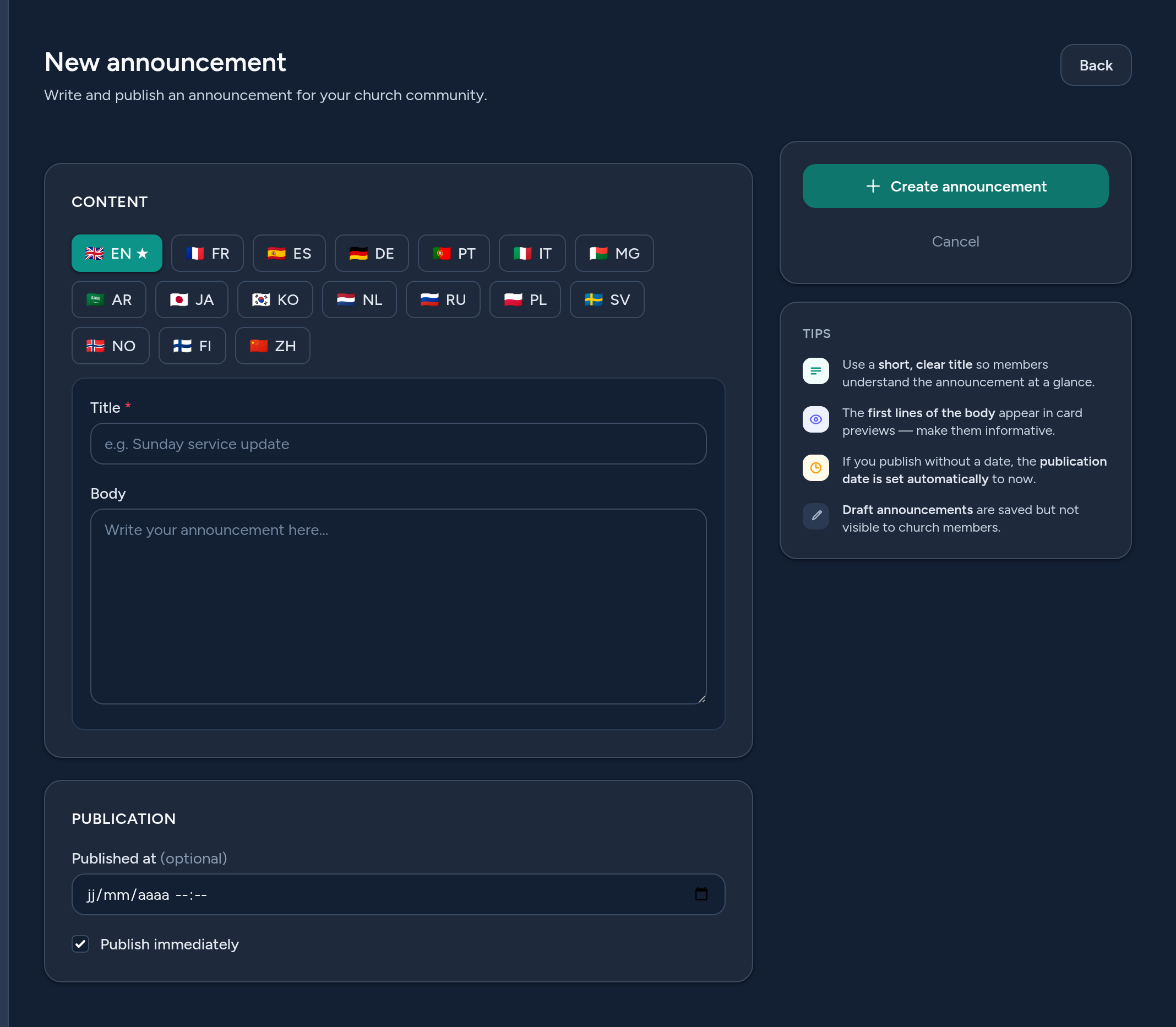
Klicken Sie auf Neue Ankündigung und füllen Sie das Formular aus:
- Titel (pro Sprache) — ein kurzer, klarer Titel (bis zu 160 Zeichen). Die Standardsprache ist erforderlich; verwenden Sie die Sprach-Tabs, um Übersetzungen hinzuzufügen.
- Text (pro Sprache) — die vollständige Nachricht. Die ersten Zeilen erscheinen in den Kartenvorschauen, gestalten Sie sie daher informativ.
Sie müssen nur die Sprachen ausfüllen, die Sie unterstützen — eine leer gelassene Sprache hat einfach keine Übersetzung, und Besucher sehen stattdessen die Standardsprache.
4 Schritt 2 — Veröffentlichen, planen oder als Entwurf speichern
Die Karte Veröffentlichung steuert, wann die Ankündigung sichtbar wird:
- Sofort veröffentlichen — aktivieren Sie dies, um die Ankündigung sofort öffentlich zu machen. Wenn Sie kein Datum festlegen, wird das Veröffentlichungsdatum automatisch auf jetzt gesetzt.
- Planen — legen Sie ein zukünftiges Veröffentlicht am-Datum fest und lassen Sie sie veröffentlicht: Die Ankündigung bleibt bis zu diesem Zeitpunkt für die Öffentlichkeit verborgen und erscheint dann automatisch.
- Als Entwurf speichern — deaktivieren Sie Sofort veröffentlichen. Entwürfe werden gespeichert, sind aber für Gemeindemitglieder nicht sichtbar, sodass Sie eine Ankündigung vorbereiten und später veröffentlichen können.
Veröffentlichte Ankündigungen werden nach ihrem Veröffentlichungsdatum mit den neuesten zuerst angezeigt.
5 Schritt 3 — Ihre Ankündigungen verwalten
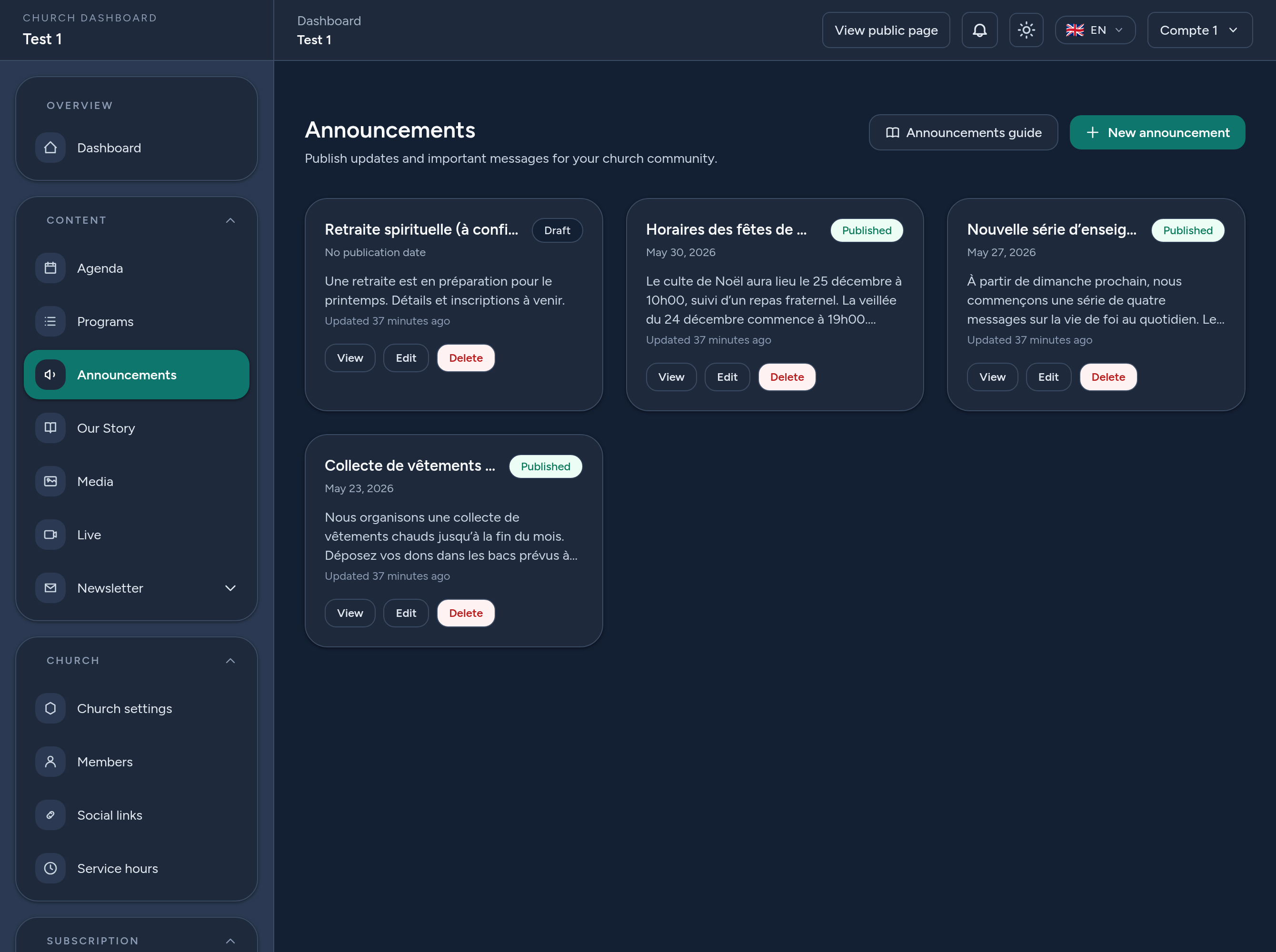
Die Liste Ankündigungen zeigt jede Ankündigung als Karte mit ihrem Status (Veröffentlicht oder Entwurf) und Datum. Für jede können Sie:
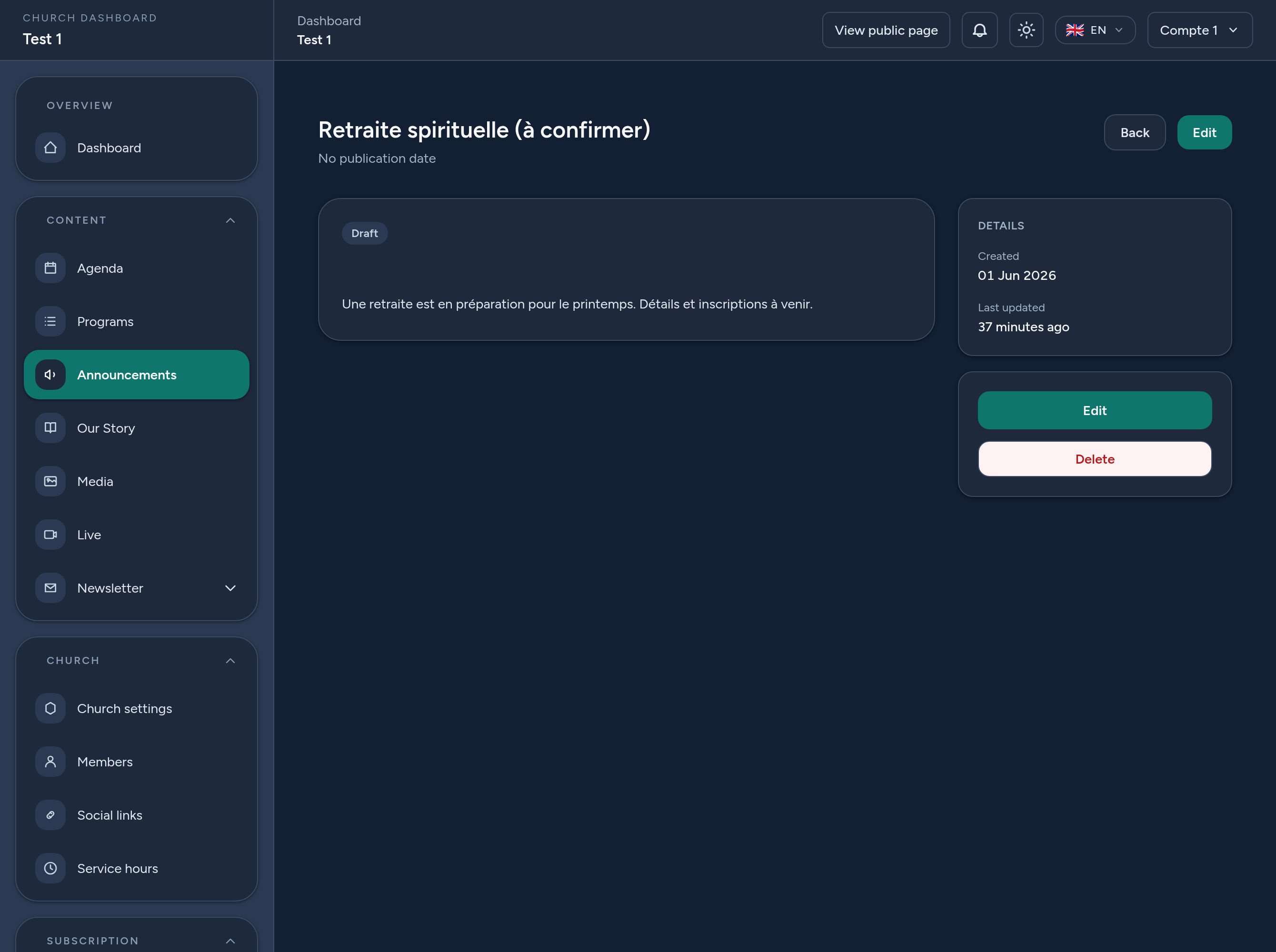
- Ansehen — die vollständige Ankündigung und ihre Details öffnen (Status, Veröffentlichungsdatum, letzte Aktualisierung).
- Bearbeiten — Titel, Text, Übersetzungen oder Veröffentlichungseinstellungen ändern.
- Löschen — die Ankündigung dauerhaft entfernen (dies kann nicht rückgängig gemacht werden).
6 Die in Ihrem Tarif enthaltenen Optionen
Je nach Tarif erscheint unter dem Editor ein Bereich Optionen für Ankündigungen. Alle Felder sind optional — eine Ankündigung funktioniert auch ohne sie.
- Titelbild — Ein Bild über der Ankündigung, im Dashboard wie auf der öffentlichen Seite.
- Kategorie — Kennzeichnen Sie die Ankündigung als Dringend, Veranstaltung, Gebet oder Verwaltung.
- Oben anheften — Hält eine wichtige Ankündigung unabhängig vom Datum an erster Stelle.
- Warnbanner — Zeigt die Ankündigung oben auf Ihrer öffentlichen Seite an.
- Ablaufdatum — Die Ankündigung verschwindet von selbst, sobald das Datum überschritten ist.
- Zielgruppe — Alle oder nur angemeldete Mitglieder.
- An angeschlossene Gemeinden weiterleiten — Die Ankündigung erscheint auch auf jeder angeschlossenen Gemeindeseite.
- Newsletter — Aus einer veröffentlichten Ankündigung einen Newsletter-Entwurf erstellen.
- Öffentliches Archiv — Eine durchsuchbare Seite mit allen früheren Ankündigungen.
Fehlt eine Option in Ihrem Formular, ist sie schlicht nicht Teil Ihres aktuellen Tarifs.
7 Wo Ankündigungen erscheinen
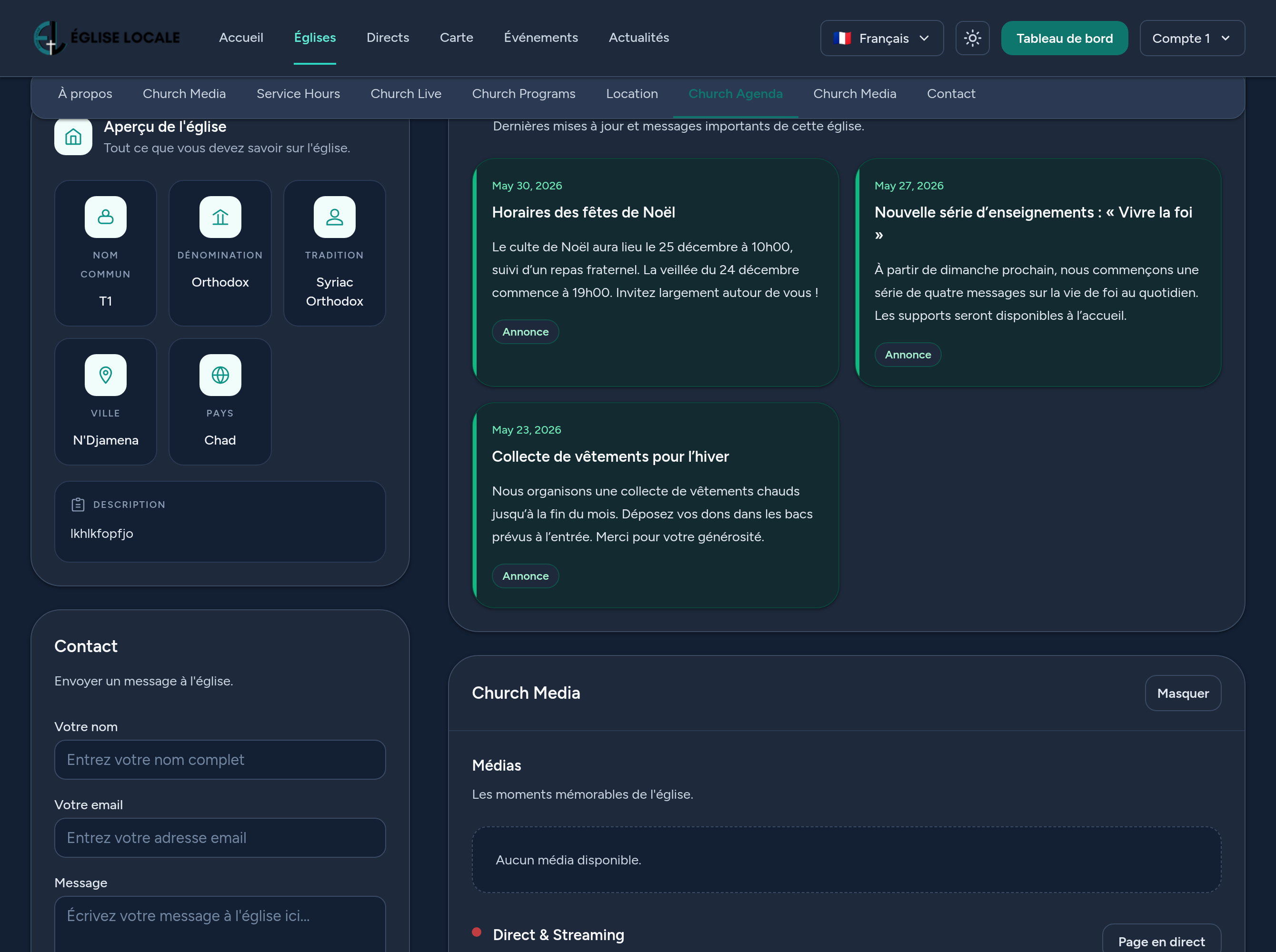
Veröffentlichte Ankündigungen, deren Datum erreicht ist, werden auf Ihrer öffentlichen Kirchenseite im Bereich Ankündigungen angezeigt, mit den neuesten zuerst. Jeder Besucher sieht die Ankündigung in seiner eigenen Sprache, wenn Sie eine Übersetzung bereitgestellt haben, und ansonsten in der Standardsprache.
Entwürfe und geplante (mit zukünftigem Datum versehene) Ankündigungen bleiben privat, bis Sie sie veröffentlichen oder ihr geplanter Zeitpunkt erreicht ist.
8 Tipps & bewährte Vorgehensweisen
- Halten Sie den Titel kurz und klar — das sehen Mitglieder auf einen Blick.
- Stellen Sie das Wichtigste an den Anfang des Textes — die ersten Zeilen erscheinen in Vorschauen, setzen Sie also die Kerninformation zuerst.
- Übersetzen Sie die wichtigen — mehrsprachige Ankündigungen erreichen Ihre gesamte Gemeinde.
- Nutzen Sie die Planung für zeitkritische Hinweise, damit sie genau dann erscheinen, wenn sie gebraucht werden.
- Nutzen Sie Entwürfe, um Ankündigungen im Voraus vorzubereiten und vor der Veröffentlichung zu prüfen.
- Räumen Sie auf — ziehen Sie veraltete Ankündigungen zurück oder löschen Sie sie, um Ihre Seite frisch zu halten (und Kontingent freizugeben).
Das war's — Sie sind bereit, Ihre Gemeinde mit klaren, zeitnahen Ankündigungen auf dem Laufenden zu halten.