Modulen Kunngjøringer — Komplett veiledning
Alt du trenger for å skrive, oversette, publisere, planlegge og administrere kunngjøringer for menigheten din.
8 seksjoner
På denne siden
1 Oversikt
Med modulen Kunngjøringer kan menigheten din dele nyheter og viktige budskap med fellesskapet sitt — endrede gudstjenestetider, nye forkynnelsesserier, innsamlinger, spesielle meldinger og mer. Hver kunngjøring har en tittel og en tekst, kan skrives på flere språk og vises på den offentlige menighetssiden din.
Du bestemmer når hver kunngjøring publiseres: publiser den umiddelbart, planlegg den til senere, eller behold den som et privat utkast mens du forbereder den.
Kort sagt: skriv tittelen og teksten → oversett om du ønsker → publiser nå, planlegg en dato, eller lagre som utkast → administrer og oppdater den når som helst.
2 Før du begynner
- Hvor du finner det: åpne Dashbordet ditt og gå til Kunngjøringer. Derfra kan du liste opp, opprette, redigere og slette kunngjøringene dine.
- Tillatelser: menighetseiere, administratorer og redaktører kan opprette og administrere kunngjøringer.
- Abonnementskvote: noen abonnementer begrenser antallet publiserte kunngjøringer. Hvis du når grensen, kan du avpublisere eller slette en eldre, eller oppgradere abonnementet ditt.
- Språk: tittelen og teksten kan oversettes; standardspråket er obligatorisk. Besøkende ser hver kunngjøring på sitt eget språk når en oversettelse finnes.
3 Trinn 1 — Skriv en kunngjøring
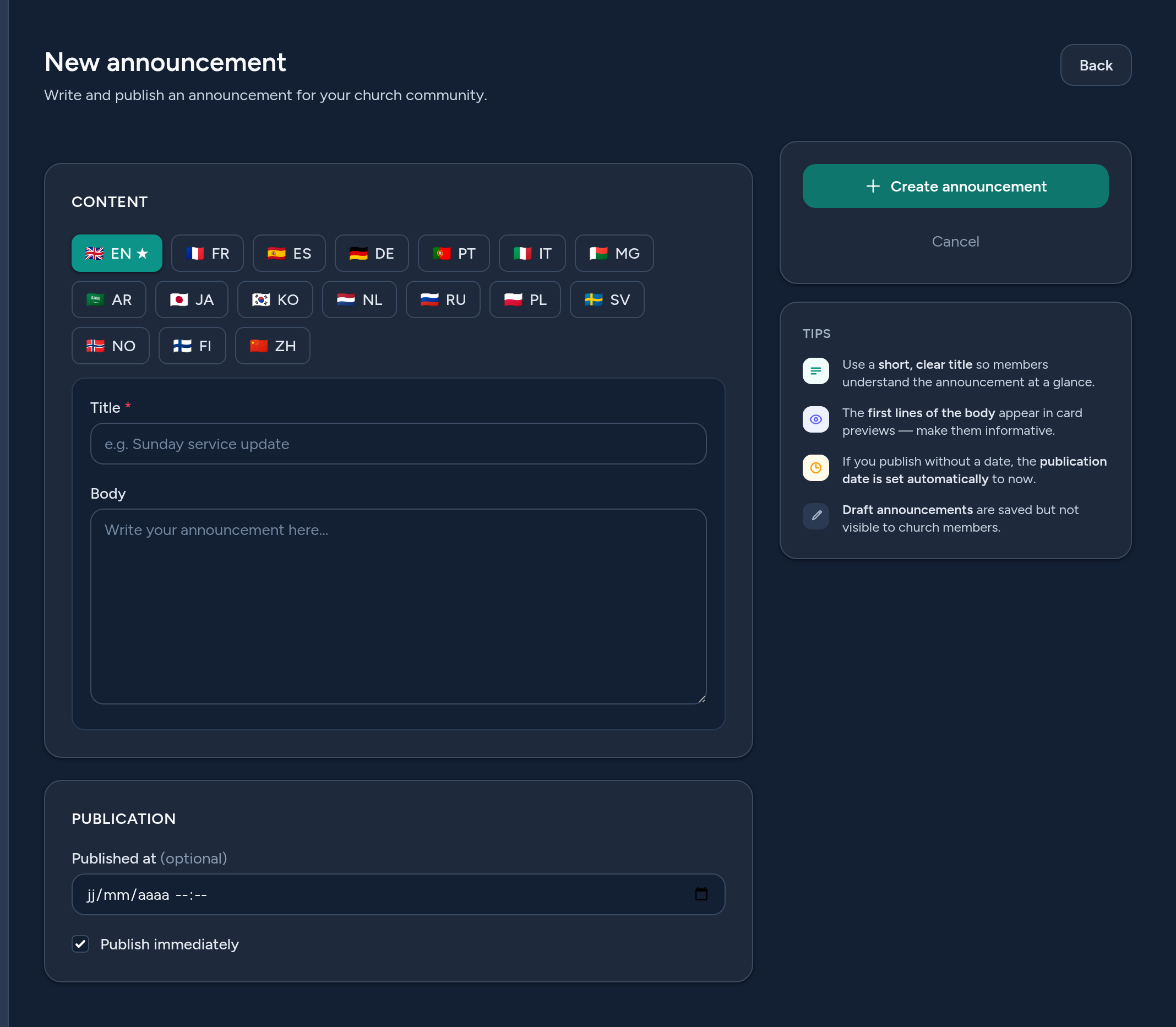
Klikk på Ny kunngjøring og fyll ut skjemaet:
- Tittel (per språk) — en kort, tydelig tittel (opptil 160 tegn). Standardspråket er obligatorisk; bruk språkfanene for å legge til oversettelser.
- Tekst (per språk) — hele budskapet. De første linjene vises i kortforhåndsvisninger, så gjør dem informative.
Du trenger bare å fylle ut språkene du støtter — et tomt språk har rett og slett ingen oversettelse, og besøkende ser standardspråket i stedet.
4 Trinn 2 — Publiser, planlegg eller lagre som utkast
Kortet Publisering styrer når kunngjøringen blir synlig:
- Publiser umiddelbart — kryss av for dette for å gjøre kunngjøringen offentlig med en gang. Hvis du ikke angir en dato, settes publiseringsdatoen automatisk til nå.
- Planlegg den — angi en fremtidig Publisert den-dato og behold den publisert: kunngjøringen forblir skjult for offentligheten frem til det øyeblikket, og vises deretter automatisk.
- Lagre som utkast — fjern avkrysningen for Publiser umiddelbart. Utkast lagres, men er ikke synlige for menighetsmedlemmer, så du kan forberede en kunngjøring og publisere den senere.
Publiserte kunngjøringer vises med de nyeste først, basert på publiseringsdatoen deres.
5 Trinn 3 — Administrer kunngjøringene dine
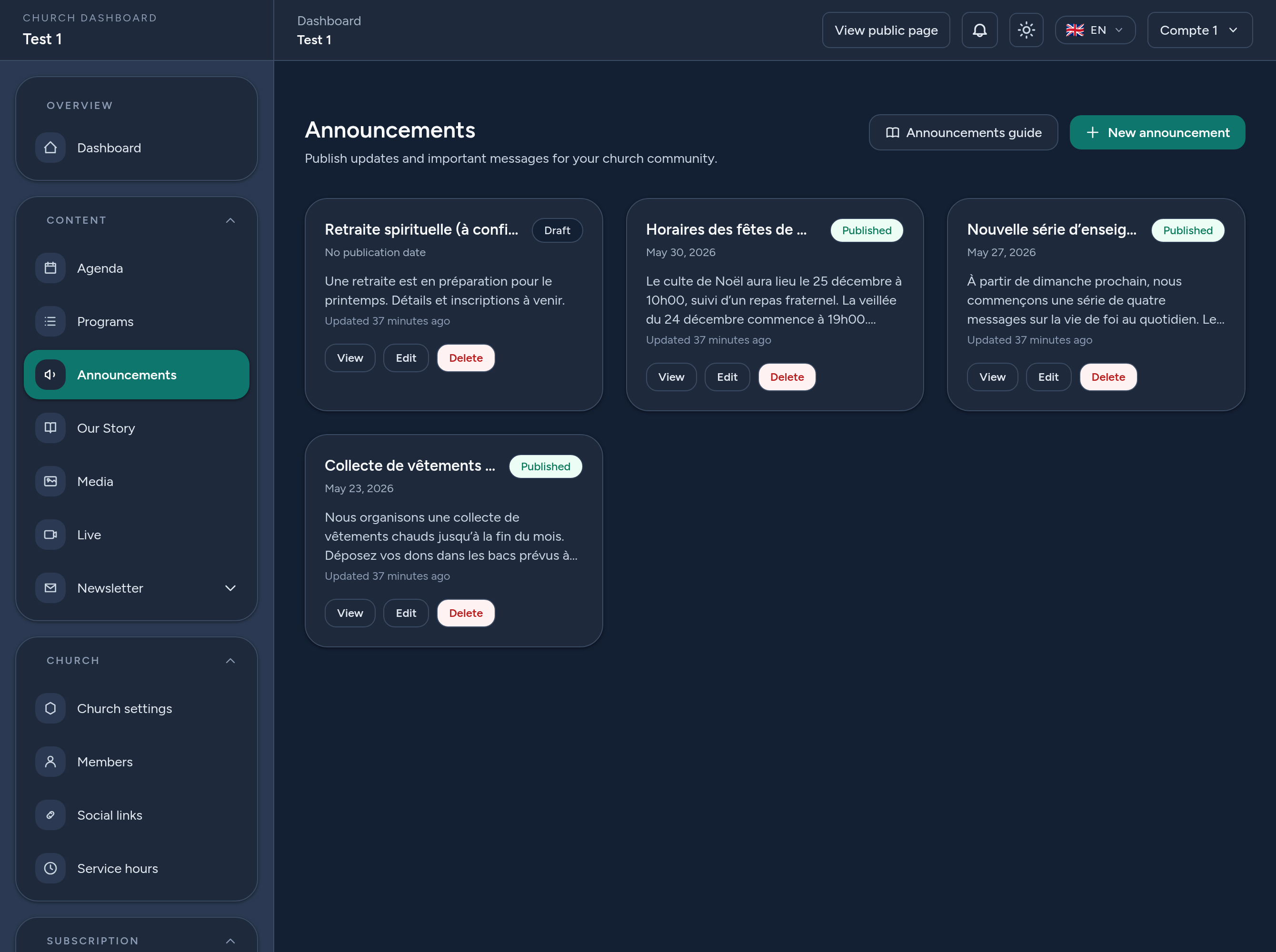
Listen Kunngjøringer viser hver kunngjøring som et kort med dens status (Publisert eller Utkast) og dato. For hver kan du:
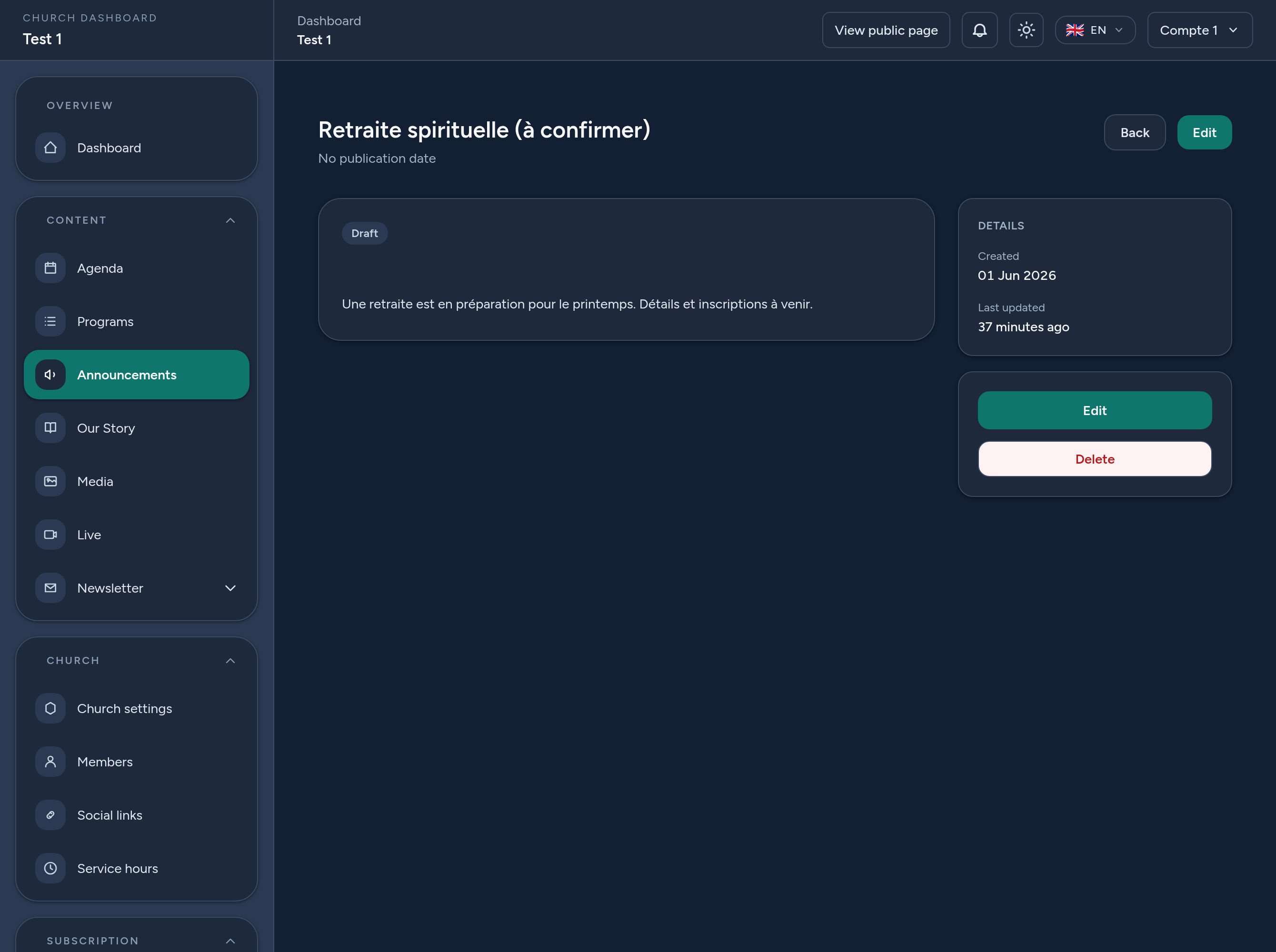
- Vis — åpne hele kunngjøringen og detaljene dens (status, publiseringsdato, siste oppdatering).
- Rediger — endre tittelen, teksten, oversettelsene eller publiseringsinnstillingene.
- Slett — fjern kunngjøringen permanent (dette kan ikke angres).
6 Alternativene som inngår i planen din
Avhengig av planen din vises panelet Alternativer for kunngjøring under redigeringsprogrammet. Alle feltene er valgfrie — en kunngjøring fungerer utmerket uten dem.
- Forsidebilde — Et bilde over kunngjøringen, både i dashbordet og på den offentlige siden.
- Kategori — Merk kunngjøringen som Haster, Arrangement, Bønn eller Administrativt.
- Fest øverst — Holder en viktig kunngjøring først i listen, uansett dato.
- Varselbanner — Viser kunngjøringen øverst på den offentlige siden din.
- Utløpsdato — Kunngjøringen forsvinner av seg selv når datoen har passert.
- Målgruppe — Alle, eller kun innloggede medlemmer.
- Videresend til tilknyttede menigheter — Kunngjøringen vises også på siden til hver tilknyttet menighet.
- Nyhetsbrev — Forbered et utkast til nyhetsbrevkampanje fra en publisert kunngjøring.
- Offentlig arkiv — En søkbar side med alle tidligere kunngjøringer.
Mangler et alternativ i skjemaet ditt, er det rett og slett ikke en del av planen din.
7 Hvor kunngjøringer vises
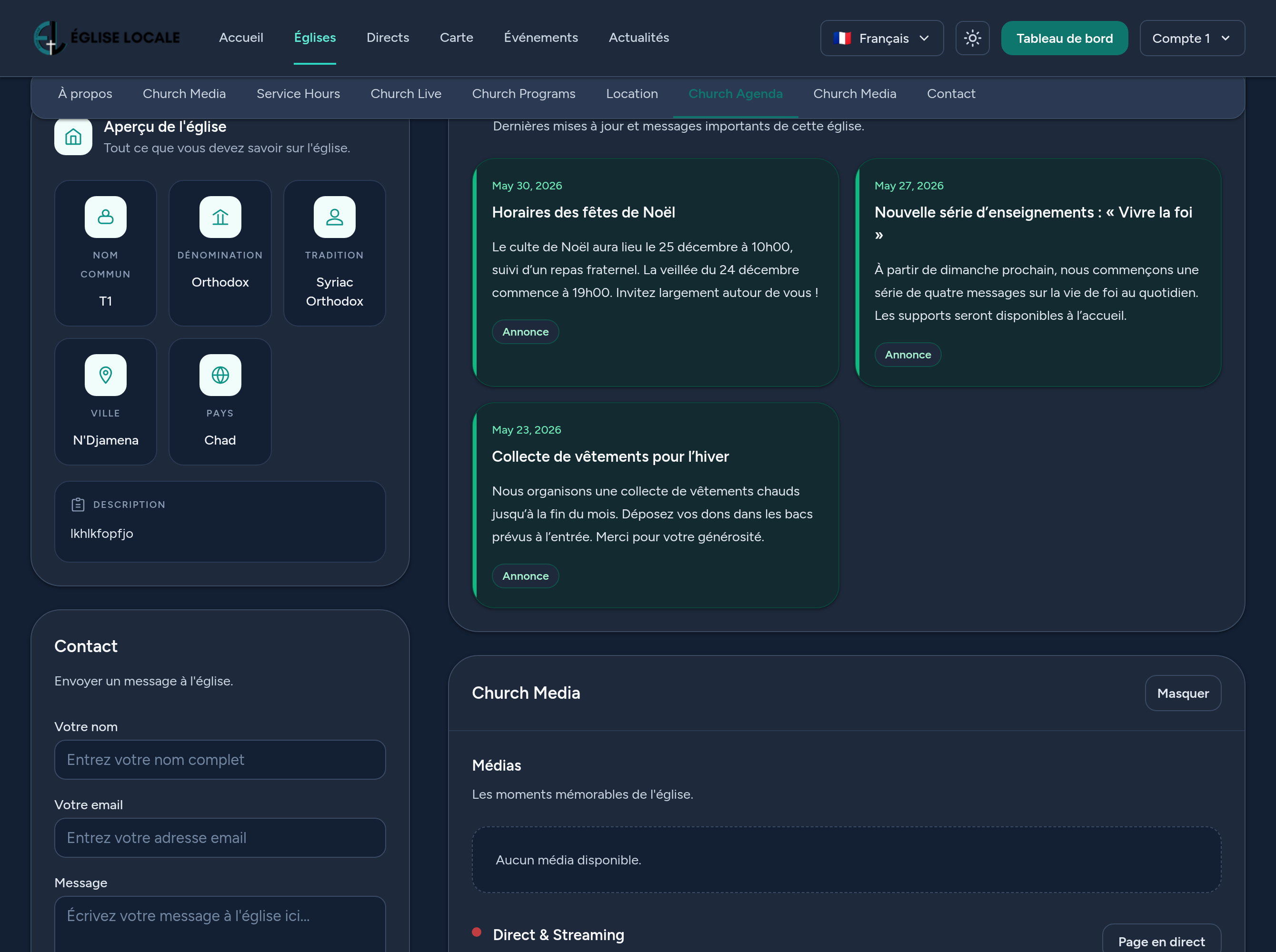
Publiserte kunngjøringer hvis dato har kommet, vises på den offentlige menighetssiden din, i delen Kunngjøringer, med de nyeste først. Hver besøkende ser kunngjøringen på sitt eget språk når du har lagt inn en oversettelse, og ellers på standardspråket.
Utkast og planlagte (fremtidsdaterte) kunngjøringer forblir private til du publiserer dem eller deres planlagte tidspunkt kommer.
8 Tips & god praksis
- Hold tittelen kort og tydelig — det er det medlemmene ser med et raskt blikk.
- Legg det viktigste først i teksten — de første linjene vises i forhåndsvisninger, så plasser nøkkelinformasjonen først.
- Oversett de viktige — flerspråklige kunngjøringer når hele fellesskapet ditt.
- Bruk planlegging for tidssensitive meldinger slik at de vises akkurat når de trengs.
- Bruk utkast for å forberede kunngjøringer på forhånd og gjennomgå dem før du publiserer.
- Rydd opp — avpubliser eller slett utdaterte kunngjøringer for å holde siden din frisk (og frigjøre kvote).
Det var det — du er klar til å holde fellesskapet ditt informert med tydelige kunngjøringer til rett tid.