Módulo de Anuncios — Guía completa
Todo lo que necesitas para redactar, traducir, publicar, programar y gestionar los anuncios de tu comunidad eclesial.
8 secciones
En esta página
1 Visión general
El módulo de Anuncios permite que tu iglesia comparta novedades y mensajes importantes con su comunidad: cambios en los horarios de los cultos, nuevas series de enseñanza, campañas, avisos especiales y mucho más. Cada anuncio tiene un título y un cuerpo, puede redactarse en varios idiomas y se muestra en la página pública de tu iglesia.
Tú decides cuándo se publica cada anuncio: publícalo de inmediato, prográmalo para más adelante o consérvalo como borrador privado mientras lo preparas.
En resumen: redacta el título y el cuerpo → tradúcelo si lo deseas → publícalo ahora, programa una fecha o guárdalo como borrador → gestiónalo y actualízalo en cualquier momento.
2 Antes de empezar
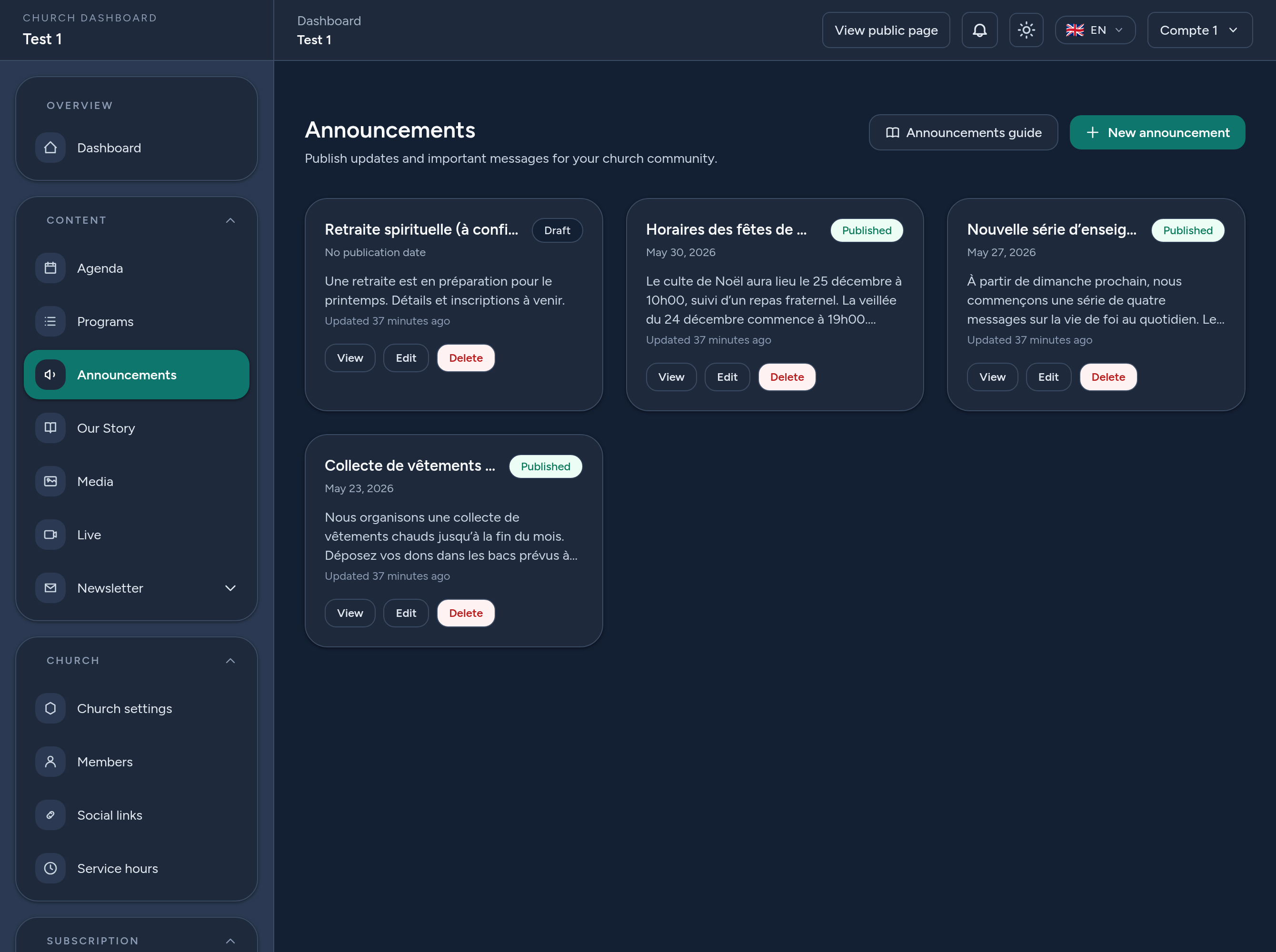
- Dónde encontrarlo: abre tu Panel de control y ve a Anuncios. Desde allí puedes listar, crear, editar y eliminar tus anuncios.
- Permisos: los propietarios, gestores y editores de la iglesia pueden crear y gestionar anuncios.
- Cuota del plan: algunos planes limitan el número de anuncios publicados. Si alcanzas el límite, puedes despublicar o eliminar uno antiguo, o mejorar tu plan.
- Idiomas: el título y el cuerpo se pueden traducir; el idioma predeterminado es obligatorio. Los visitantes ven cada anuncio en su propio idioma cuando existe una traducción.
3 Paso 1 — Redactar un anuncio
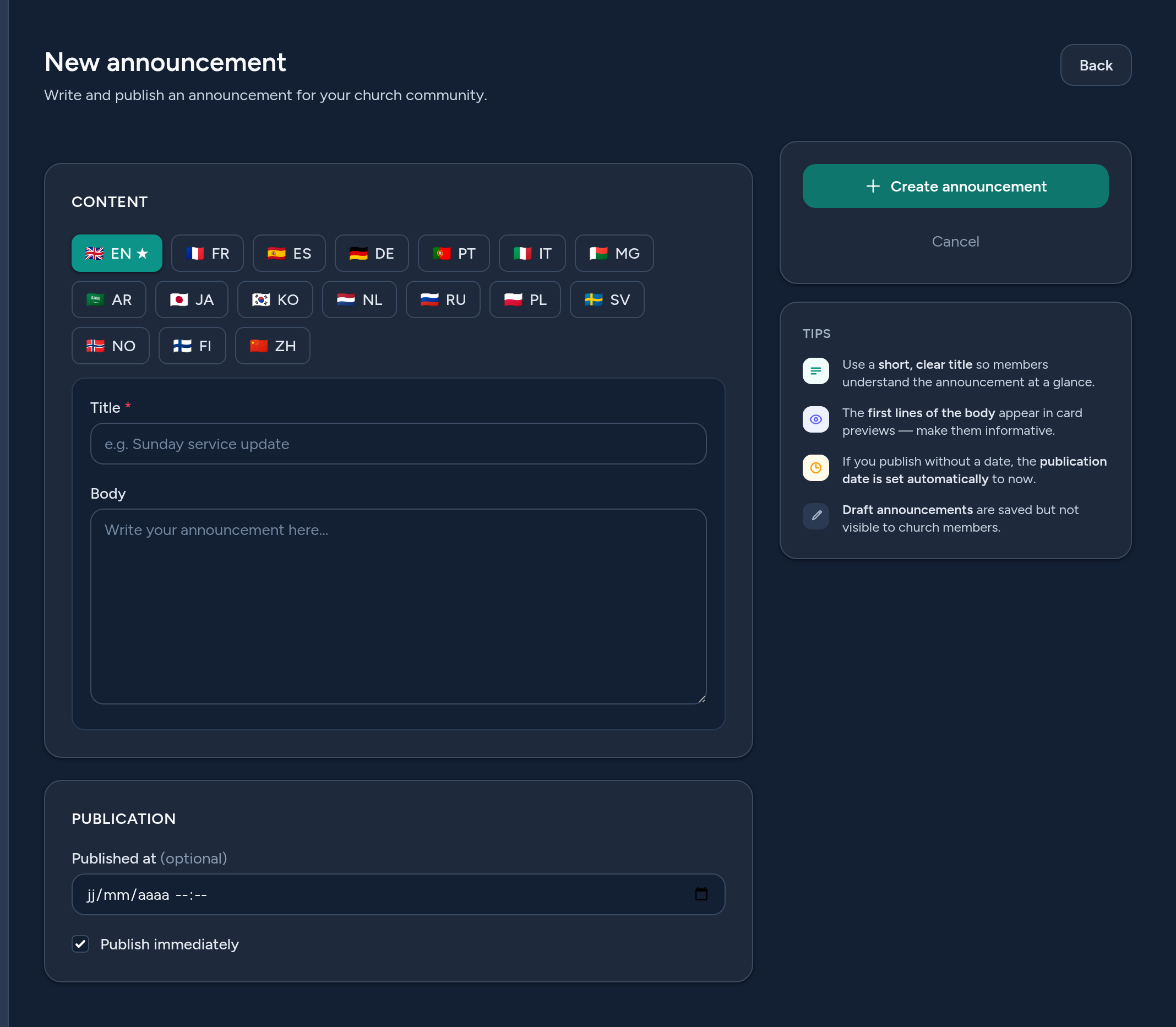
Haz clic en Nuevo anuncio y completa el formulario:
- Título (por idioma) — un título corto y claro (hasta 160 caracteres). El idioma predeterminado es obligatorio; usa las pestañas de idioma para añadir traducciones.
- Cuerpo (por idioma) — el mensaje completo. Las primeras líneas aparecen en las vistas previas de las tarjetas, así que haz que sean informativas.
Solo necesitas completar los idiomas que admites: un idioma que quede vacío simplemente no tendrá traducción, y los visitantes verán el idioma predeterminado en su lugar.
4 Paso 2 — Publicar, programar o guardar como borrador
La tarjeta de Publicación controla cuándo se vuelve visible el anuncio:
- Publicar de inmediato — marca esta opción para hacer público el anuncio al instante. Si no estableces una fecha, la fecha de publicación se fija automáticamente al momento actual.
- Programarlo — establece una fecha de Publicado el en el futuro y mantenlo publicado: el anuncio permanece oculto al público hasta ese momento y luego aparece automáticamente.
- Guardar como borrador — desmarca Publicar de inmediato. Los borradores se guardan pero no son visibles para los miembros de la iglesia, de modo que puedes preparar un anuncio y publicarlo más tarde.
Los anuncios publicados se muestran del más reciente al más antiguo, según su fecha de publicación.
5 Paso 3 — Gestionar tus anuncios
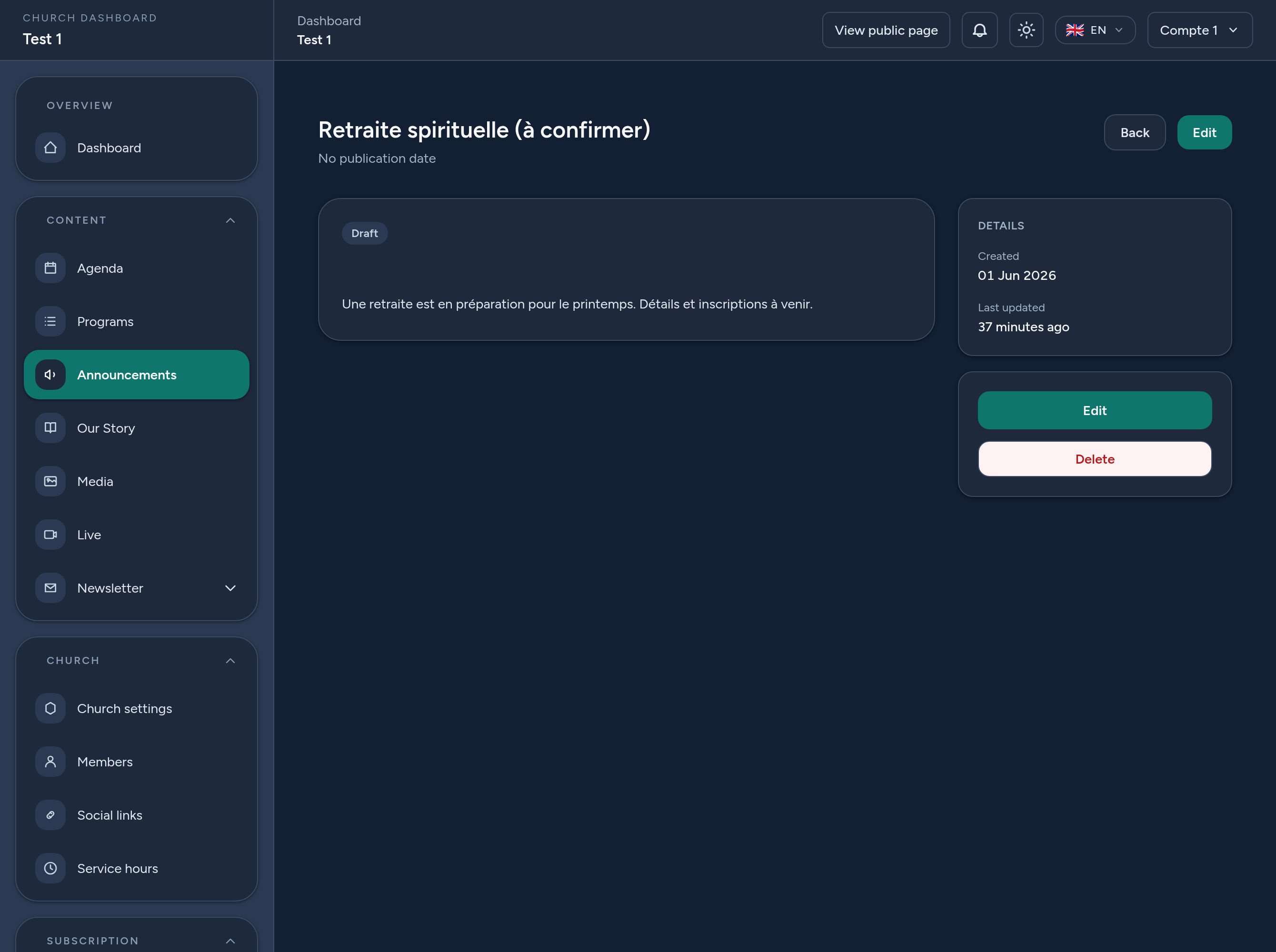
La lista de Anuncios muestra cada anuncio como una tarjeta con su estado (Publicado o Borrador) y su fecha. Para cada uno puedes:
- Ver — abrir el anuncio completo y sus detalles (estado, fecha de publicación, última actualización).
- Editar — cambiar el título, el cuerpo, las traducciones o la configuración de publicación.
- Eliminar — quitar el anuncio de forma permanente (esto no se puede deshacer).
6 Las opciones incluidas en su plan
Según su plan, aparece un panel Opciones del anuncio debajo del editor. Todos estos campos son opcionales: un anuncio funciona perfectamente sin ellos.
- Imagen de portada — Una imagen mostrada sobre el anuncio, en su panel y en la página pública.
- Categoría — Etiquete el anuncio como Urgente, Evento, Oración o Administrativo.
- Fijar arriba — Mantiene un anuncio importante al principio de la lista, sea cual sea su fecha.
- Banner de alerta — Muestra el anuncio en la parte superior de su página pública.
- Fecha de caducidad — El anuncio desaparece solo una vez pasada la fecha.
- Audiencia — Todos, o solo los miembros conectados.
- Retransmitir a las iglesias afiliadas — El anuncio aparece también en la página de cada iglesia afiliada.
- Boletín — Prepare un borrador de campaña de boletín a partir de un anuncio publicado.
- Archivo público — Una página con buscador que lista todos los anuncios anteriores.
Si una opción no aparece en su formulario, simplemente no forma parte de su plan actual.
7 Dónde aparecen los anuncios
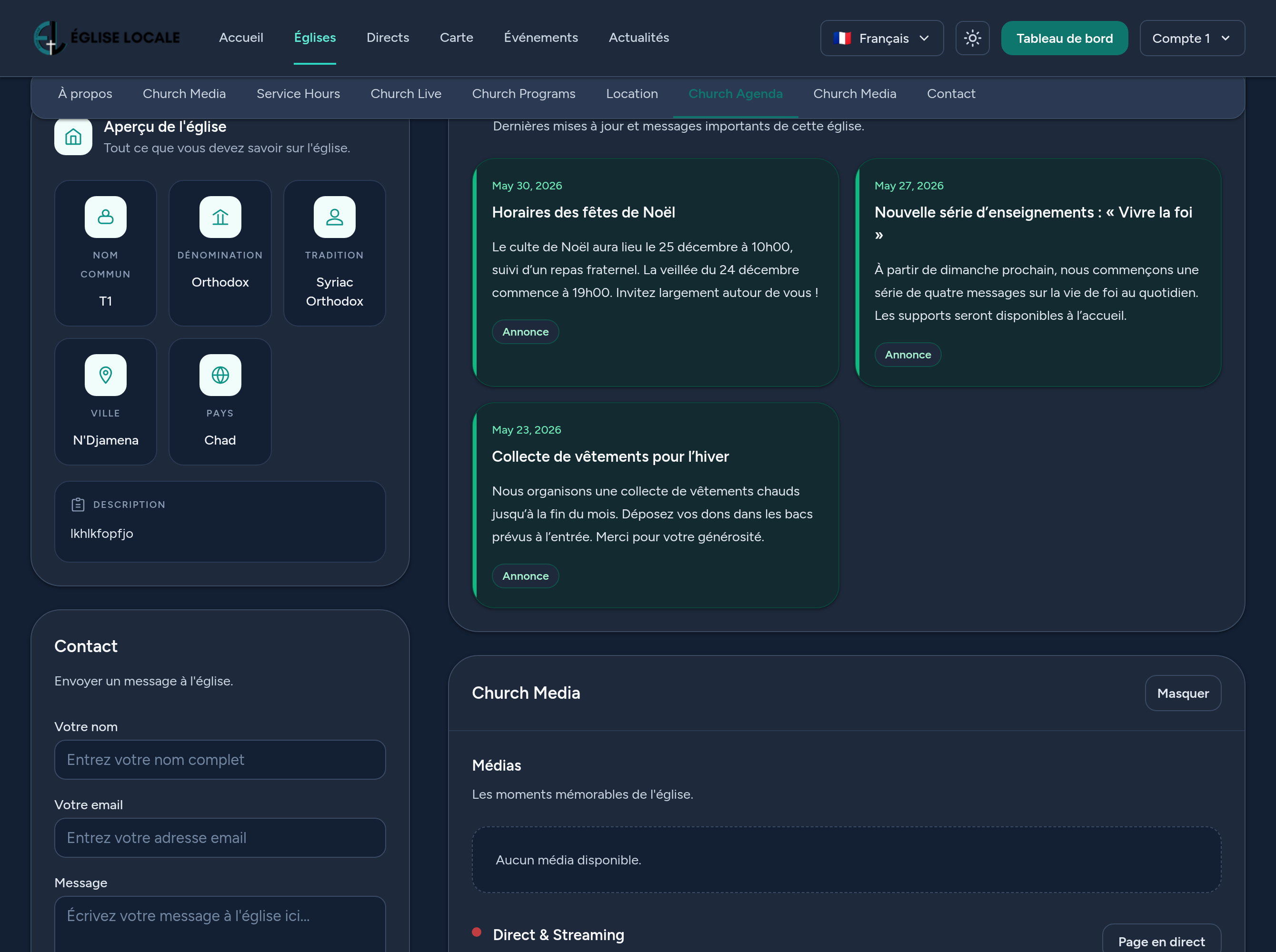
Los anuncios publicados cuya fecha ya ha llegado se muestran en la página pública de tu iglesia, en la sección de Anuncios, del más reciente al más antiguo. Cada visitante ve el anuncio en su propio idioma cuando has proporcionado una traducción, y en el idioma predeterminado en caso contrario.
Los borradores y los anuncios programados (con fecha futura) permanecen privados hasta que los publiques o llegue su momento programado.
8 Consejos y buenas prácticas
- Mantén el título corto y claro — es lo que los miembros ven de un vistazo.
- Pon lo esencial al principio del cuerpo — las primeras líneas aparecen en las vistas previas, así que coloca primero la información clave.
- Traduce los importantes — los anuncios multilingües llegan a toda tu comunidad.
- Usa la programación para los avisos urgentes, de modo que aparezcan exactamente cuando se necesitan.
- Usa los borradores para preparar los anuncios con antelación y revisarlos antes de publicarlos.
- Haz limpieza — despublica o elimina los anuncios obsoletos para mantener tu página actualizada (y liberar cuota).
Eso es todo: ya estás listo para mantener informada a tu comunidad con anuncios claros y oportunos.