라이브 모듈 — 완전 가이드
라이브 방송에 필요한 모든 것: 방송 일정 잡기, YouTube/Facebook/Vimeo에서 라이브 진행, 다시보기 게시, YouTube 동기화, 그리고 이 모든 것을 공개 페이지에 표시하기.
6 개 섹션
1 개요
라이브 모듈을 사용하면 교회가 예배와 행사를 방송할 수 있습니다 — 라이브 또는 다시보기로 — 그리고 깔끔한 플레이어로 공개 페이지에 표시할 수 있습니다. 방송은 YouTube, Facebook 또는 Vimeo(또는 외부 링크)에서 호스팅할 수 있으며, 교회 페이지에서 바로 재생됩니다.
각 방송은 명확한 상태 — 예정, 지금 라이브, 다시보기 — 를 거치며, 공개 페이지는 항상 가장 관련성 높은 것을 보여주고 나머지는 재생목록에 표시합니다.
요약: 방송 생성 → 플랫폼과 스트림/다시보기 링크 설정 → 일정을 잡고 게시 → 공개 페이지에 예정, 라이브, 그다음 다시보기로 표시됩니다.
2 시작하기 전에
- 위치: 대시보드를 열고 라이브로 이동합니다.
- 권한: 교회 소유자, 관리자, 편집자가 방송을 관리할 수 있습니다.
- 플랜 할당량: 일부 플랜은 방송 수를 제한합니다. 대시보드에 사용한 수가 표시됩니다.
- 플랫폼: YouTube, Facebook, Vimeo 또는 외부 링크. YouTube와 Vimeo는 페이지에서 인라인으로 재생됩니다.
- YouTube 동기화: 교회의 YouTube 채널을 연결했다면, 종료된 방송을 다시보기로 가져오기를 한 번의 클릭으로 할 수 있습니다.
- 언어: 제목과 설명은 번역할 수 있으며, 방문자는 각 방송을 자신의 언어로 봅니다.
3 1단계 — 방송 생성
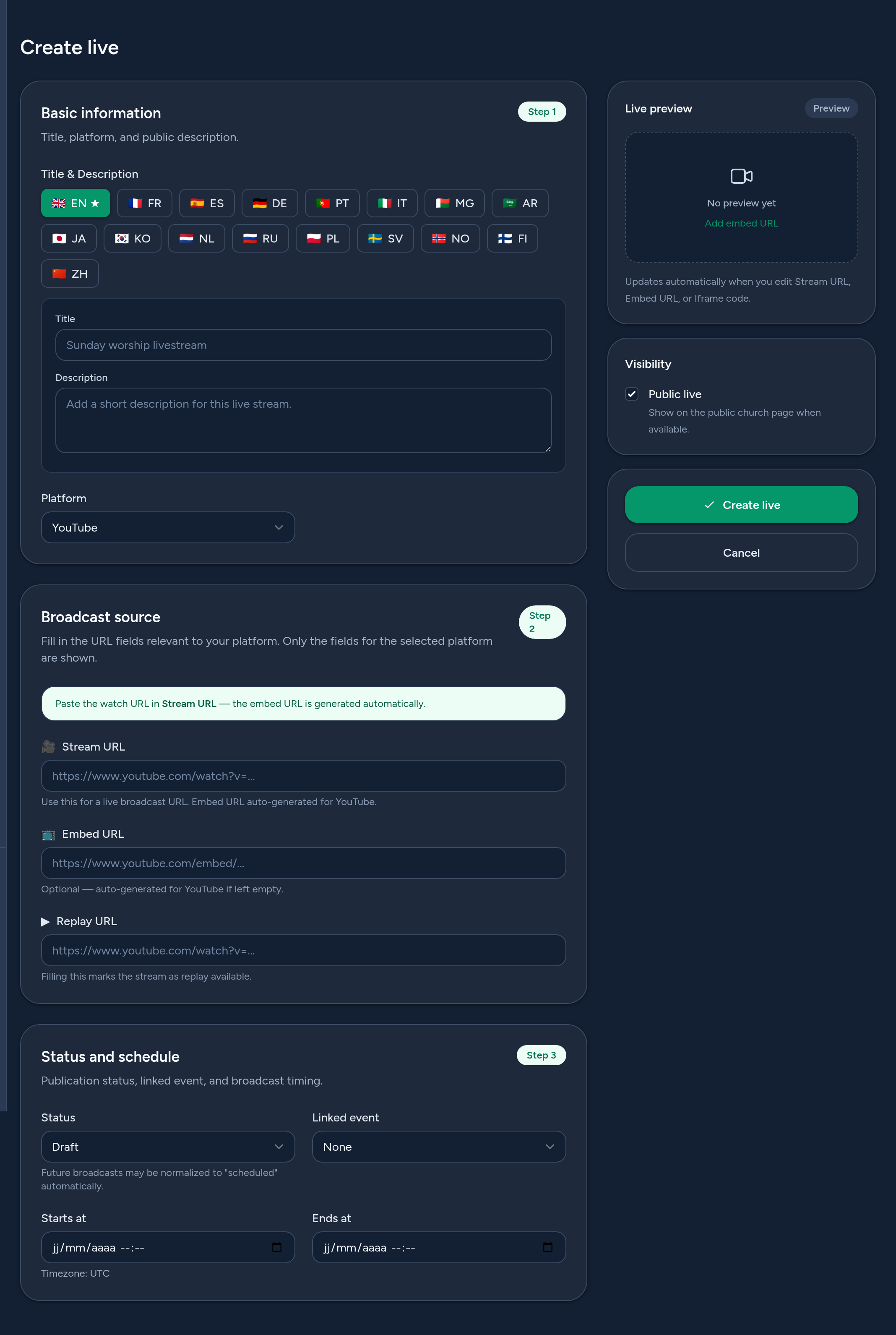
라이브 생성을 클릭하고 세 단계로 구성된 양식을 작성합니다:
- 기본 정보 — 제목과 설명(언어별), 그리고 플랫폼(YouTube, Facebook, Vimeo, 외부…).
- 방송 소스 — 스트림 URL을 붙여넣습니다. YouTube의 경우 임베드 URL이 자동으로 생성됩니다. 다시보기 URL을 추가하면 방송을 다시보기로 표시할 수 있습니다. 사용하는 플랫폼에 해당하는 필드만 표시됩니다.
- 상태 & 일정 — 상태(초안, 예정됨, 라이브, 다시보기 가능…), 선택적 연결된 행사, 시작/종료 시간을 설정합니다.
라이브 미리보기와 공개 토글을 사용하여 방문자에게 표시되는 내용을 제어합니다.
4 2단계 — 방송 관리
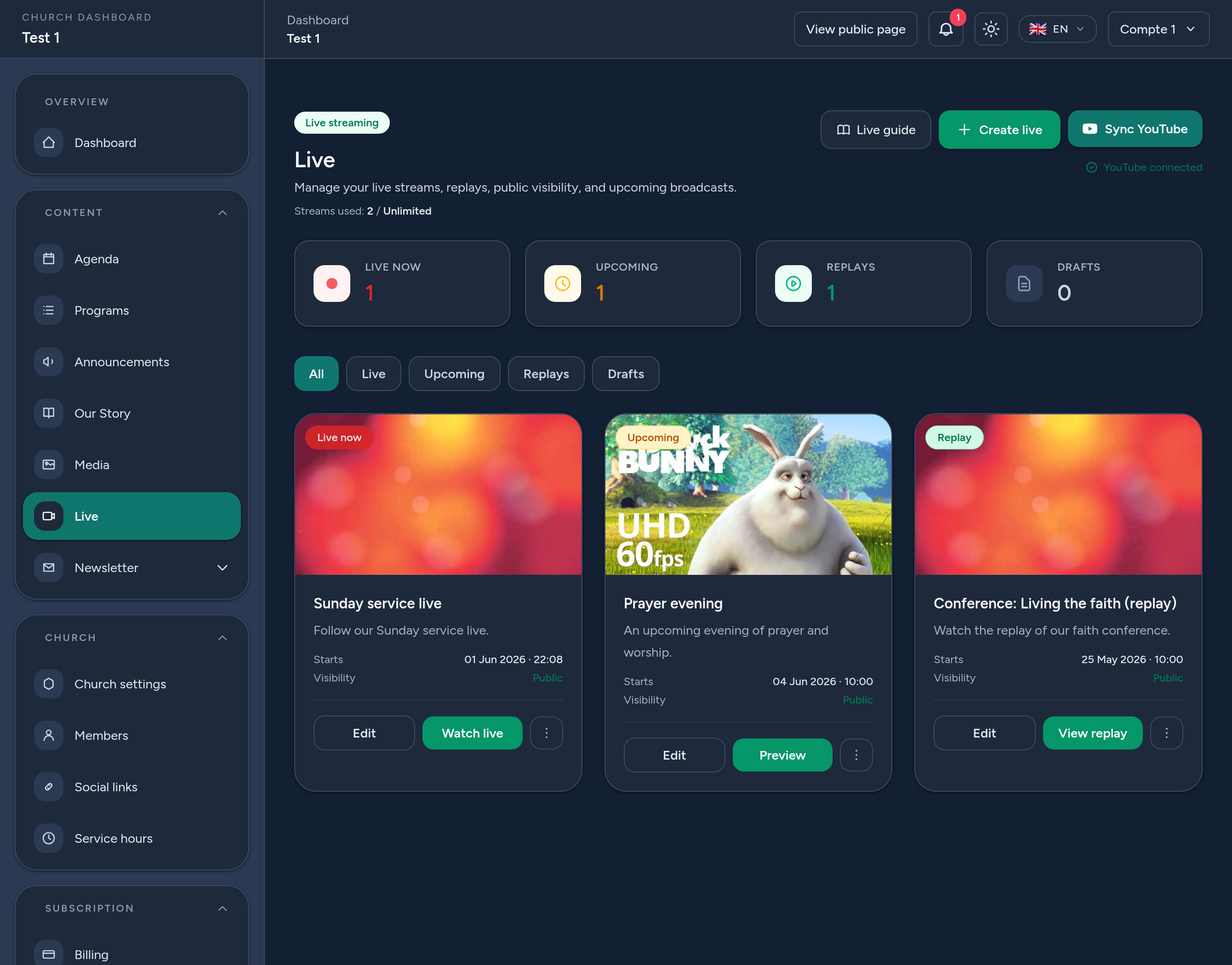
라이브 대시보드는 지금 라이브, 예정, 다시보기, 초안 카운터와 그에 맞는 필터로 한눈에 볼 수 있게 해줍니다. 각 방송에 대해 다음을 할 수 있습니다:
- 세부 정보를 편집, 시청, 또는 삭제합니다.
- 공개 페이지에서 게시하거나 숨깁니다.
- YouTube 동기화 — 채널의 종료된 방송을 다시보기로 자동으로 가져옵니다.
방송은 지능적으로 정렬됩니다: 지금 라이브가 먼저, 그다음 예정, 그다음 다시보기.
5 라이브가 표시되는 위치
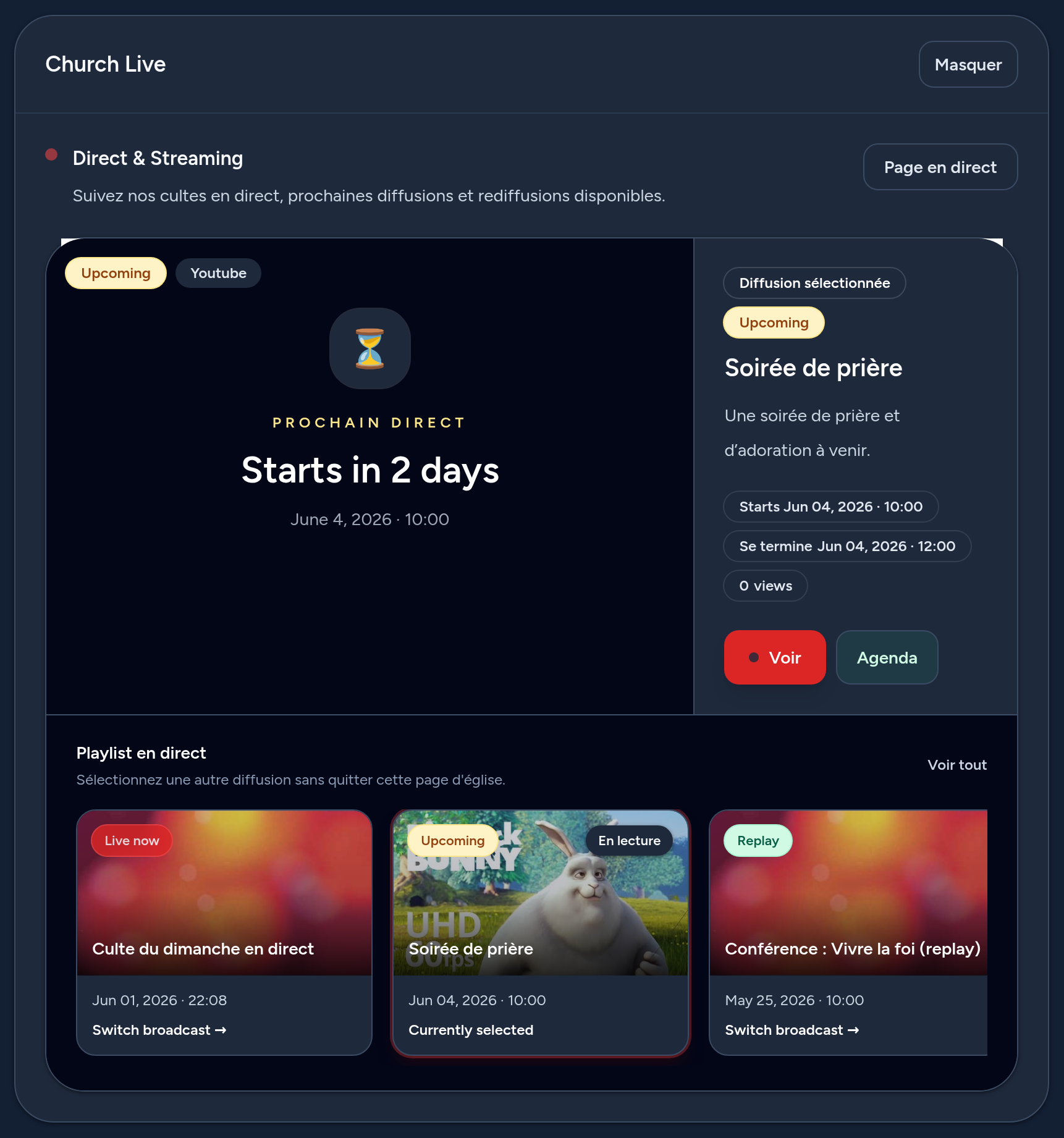
게시된 방송은 공개 교회 페이지의 라이브 섹션에 표시됩니다: 플레이어가 현재 방송을 보여줍니다 — 예정된 방송에는 카운트다운, 방송 중일 때는 라이브 영상, 그 이후에는 다시보기 — 다른 방송은 재생목록에 표시됩니다. 전용 라이브 페이지와 플랫폼 전체 라이브 디렉터리도 있습니다.
동영상은 인라인(YouTube/Vimeo)으로 재생되며, 번역이 있는 경우 각 방문자는 제목과 설명을 자신의 언어로 봅니다.
6 팁과 좋은 활용법
- 미리 일정 잡기 — 방송을 예정됨으로 생성하면 라이브 시작 전 방문자에게 카운트다운이 표시됩니다.
- 페이지 내 인라인 재생을 위해 YouTube 또는 Vimeo를 사용하세요.
- 예배 후 다시보기 URL을 추가하면 놓친 사람들이 따라잡을 수 있습니다.
- YouTube 채널을 연결하고 YouTube 동기화를 사용하여 다시보기를 자동으로 가져옵니다.
- 행사를 연결하면 라이브와 일정이 서로 연결된 상태로 유지됩니다.
- 제목과 설명을 번역하면 모든 방문자가 무엇이 진행되는지 이해할 수 있습니다.
이것으로 끝입니다 — 예배를 라이브로 방송하고 다시보기를 모두와 공유할 준비가 되었습니다.