Модуль «Прямой эфир» — полное руководство
Всё необходимое для прямых трансляций: планируйте эфиры, выходите в эфир на YouTube/Facebook/Vimeo, публикуйте записи, синхронизируйте YouTube и показывайте всё это на публичной странице.
6 разделов
На этой странице
1 Обзор
Модуль «Прямой эфир» позволяет вашей церкви транслировать богослужения и события — вживую или в записи — и показывать их на публичной странице в удобном плеере. Трансляция может размещаться на YouTube, Facebook или Vimeo (либо по внешней ссылке) и воспроизводится прямо на странице вашей церкви.
Каждая трансляция проходит через понятные статусы — предстоит, в эфире и запись — и на публичной странице всегда отображается наиболее актуальная, а остальные — в плейлисте.
Вкратце: создайте трансляцию → укажите платформу и ссылку на эфир/запись → запланируйте и опубликуйте → она появится на вашей публичной странице как предстоящая, затем в эфире, затем как запись.
2 Прежде чем начать
- Где найти: откройте панель управления и перейдите в раздел Прямой эфир.
- Права доступа: владельцы, управляющие и редакторы церкви могут управлять трансляциями.
- Квота тарифа: некоторые тарифы ограничивают количество трансляций. Панель управления показывает, сколько вы уже использовали.
- Платформы: YouTube, Facebook, Vimeo или внешняя ссылка. YouTube и Vimeo воспроизводятся встроенно на вашей странице.
- Синхронизация YouTube: если вы подключили YouTube-канал церкви, вы можете импортировать завершённые трансляции как записи в один клик.
- Языки: название и описание можно перевести; посетители видят каждую трансляцию на своём языке.
3 Шаг 1 — Создайте трансляцию
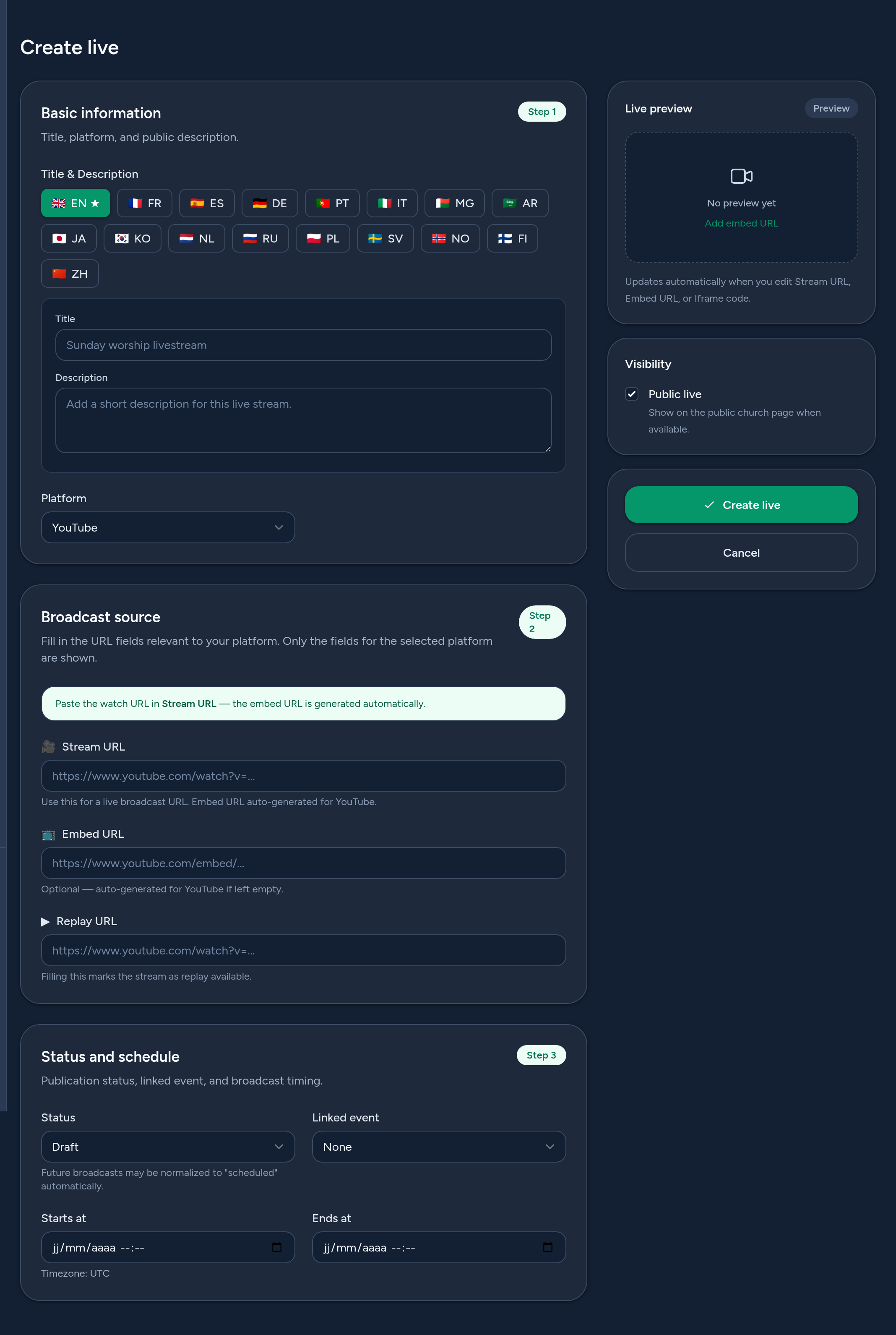
Нажмите Создать эфир и заполните форму, состоящую из трёх этапов:
- Основная информация — название и описание (для каждого языка) и платформа (YouTube, Facebook, Vimeo, внешняя…).
- Источник трансляции — вставьте URL эфира; для YouTube ссылка для встраивания создаётся автоматически. Можно добавить URL записи, чтобы отметить трансляцию как запись. Отображаются только поля, относящиеся к вашей платформе.
- Статус & расписание — задайте статус (Черновик, Запланировано, В эфире, Запись доступна…), при необходимости связанное событие и время начала/окончания.
Используйте предпросмотр эфира и переключатель Публично, чтобы управлять тем, что видят посетители.
4 Шаг 2 — Управляйте трансляциями
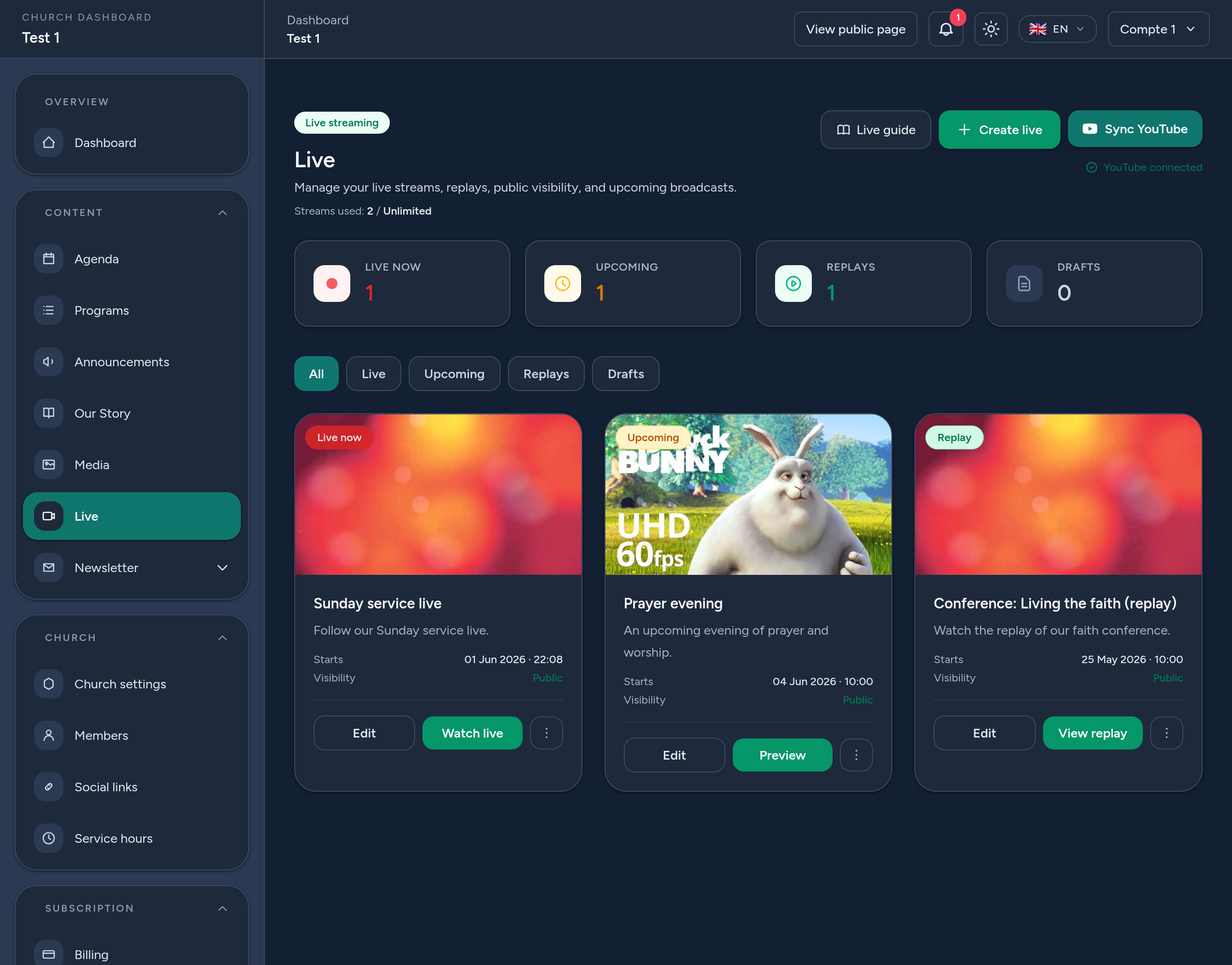
Панель Прямой эфир даёт наглядный обзор со счётчиками для В эфире, Предстоящие, Записи и Черновики, а также соответствующими фильтрами. Для каждой трансляции вы можете:
- Редактировать её данные, смотреть её или удалить её.
- Опубликовать или скрыть её на публичной странице.
- Синхронизировать YouTube — автоматически импортировать завершённые трансляции вашего канала как записи.
Трансляции упорядочены разумно: сначала в эфире, затем предстоящие, затем записи.
5 Где отображаются ваши эфиры
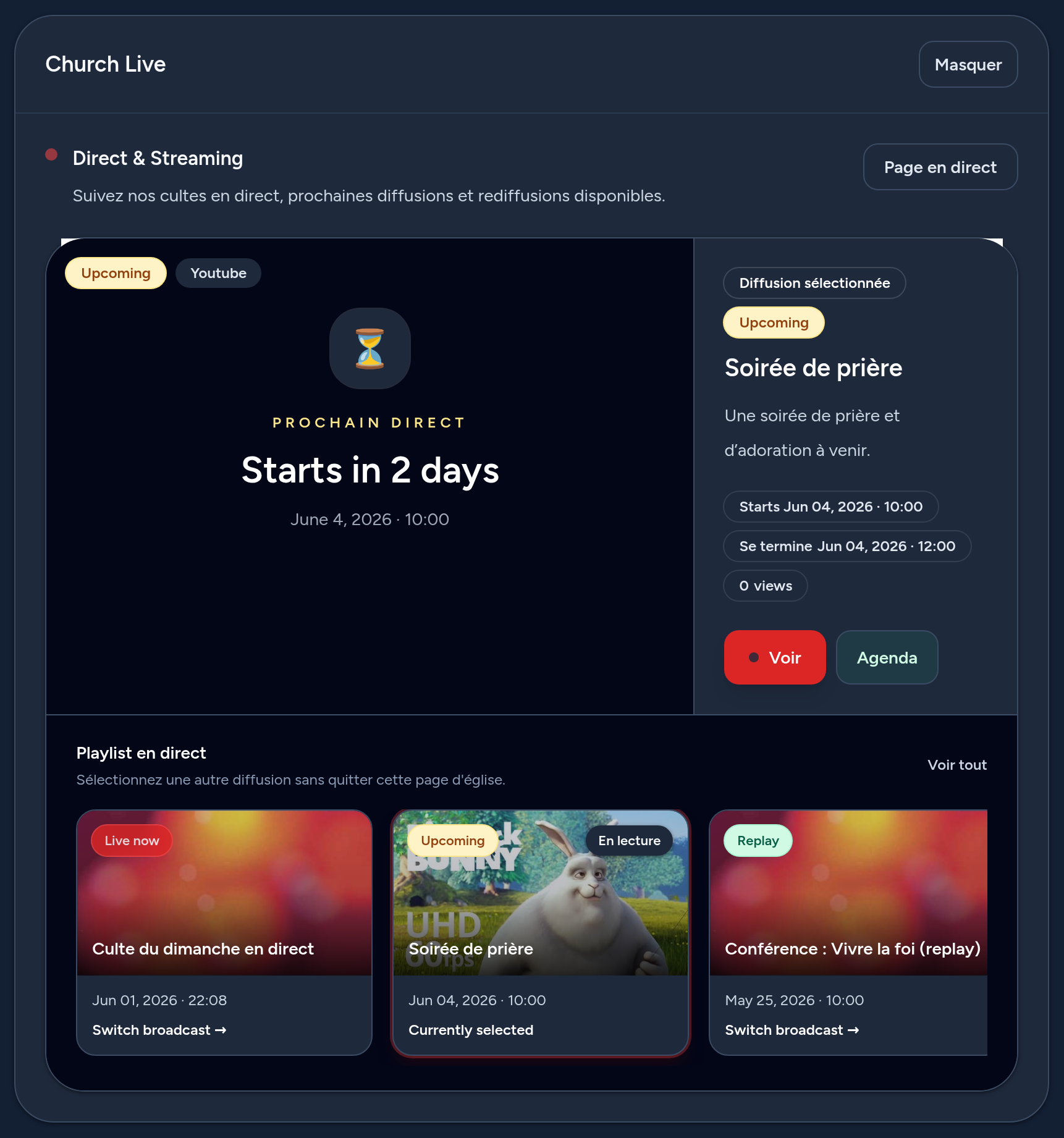
Опубликованные трансляции появляются на публичной странице вашей церкви, в разделе Прямой эфир: плеер показывает текущую трансляцию — обратный отсчёт для предстоящего эфира, прямое видео, когда вы в эфире, или запись после него — а остальные трансляции в плейлисте. Также есть отдельная страница эфиров и общий каталог трансляций платформы.
Видео воспроизводятся встроенно (YouTube/Vimeo), и каждый посетитель видит названия и описания на своём языке, если перевод существует.
6 Советы и рекомендации
- Планируйте заранее — создайте трансляцию как Запланированную, чтобы посетители видели обратный отсчёт до начала эфира.
- Используйте YouTube или Vimeo для встроенного воспроизведения на вашей странице.
- Добавьте URL записи после богослужения, чтобы те, кто его пропустил, могли наверстать.
- Подключите свой YouTube-канал и используйте Синхронизацию YouTube для автоматического импорта записей.
- Свяжите событие, чтобы ваш эфир и ваша программа были связаны между собой.
- Переводите названия и описания, чтобы каждый посетитель понимал, что происходит.
Вот и всё — вы готовы транслировать богослужения вживую и делиться записями со всеми.