Live-modulen — Komplett guide
Alt du trenger for å sende direkte: planlegg sendinger, gå live på YouTube/Facebook/Vimeo, publiser reprier, synkroniser YouTube og vis alt på den offentlige siden din.
6 seksjoner
På denne siden
1 Oversikt
Med Live-modulen kan menigheten din sende gudstjenester og arrangementer — direkte eller som reprise — og vise dem på den offentlige siden din i en oversiktlig spiller. En sending kan ligge på YouTube, Facebook eller Vimeo (eller en ekstern lenke) og spilles av direkte på menighetssiden din.
Hver sending går gjennom tydelige statuser — kommende, live nå og reprise — og den offentlige siden viser alltid den mest relevante, med de andre i en spilleliste.
Kort sagt: opprett en sending → angi plattform og strømme-/repriselenke → planlegg og publiser → den vises på den offentlige siden din som kommende, live og deretter som reprise.
2 Før du begynner
- Hvor du finner det: åpne Dashbordet ditt og gå til Live.
- Tillatelser: menighetseiere, administratorer og redaktører kan administrere sendinger.
- Abonnementskvote: noen abonnementer begrenser antall sendinger. Dashbordet viser hvor mange du har brukt.
- Plattformer: YouTube, Facebook, Vimeo eller en ekstern lenke. YouTube og Vimeo spilles av direkte på siden.
- YouTube-synkronisering: hvis du har koblet til menighetens YouTube-kanal, kan du importere avsluttede sendinger som reprier med ett klikk.
- Språk: tittelen og beskrivelsen kan oversettes; besøkende ser hver sending på sitt eget språk.
3 Trinn 1 — Opprett en sending
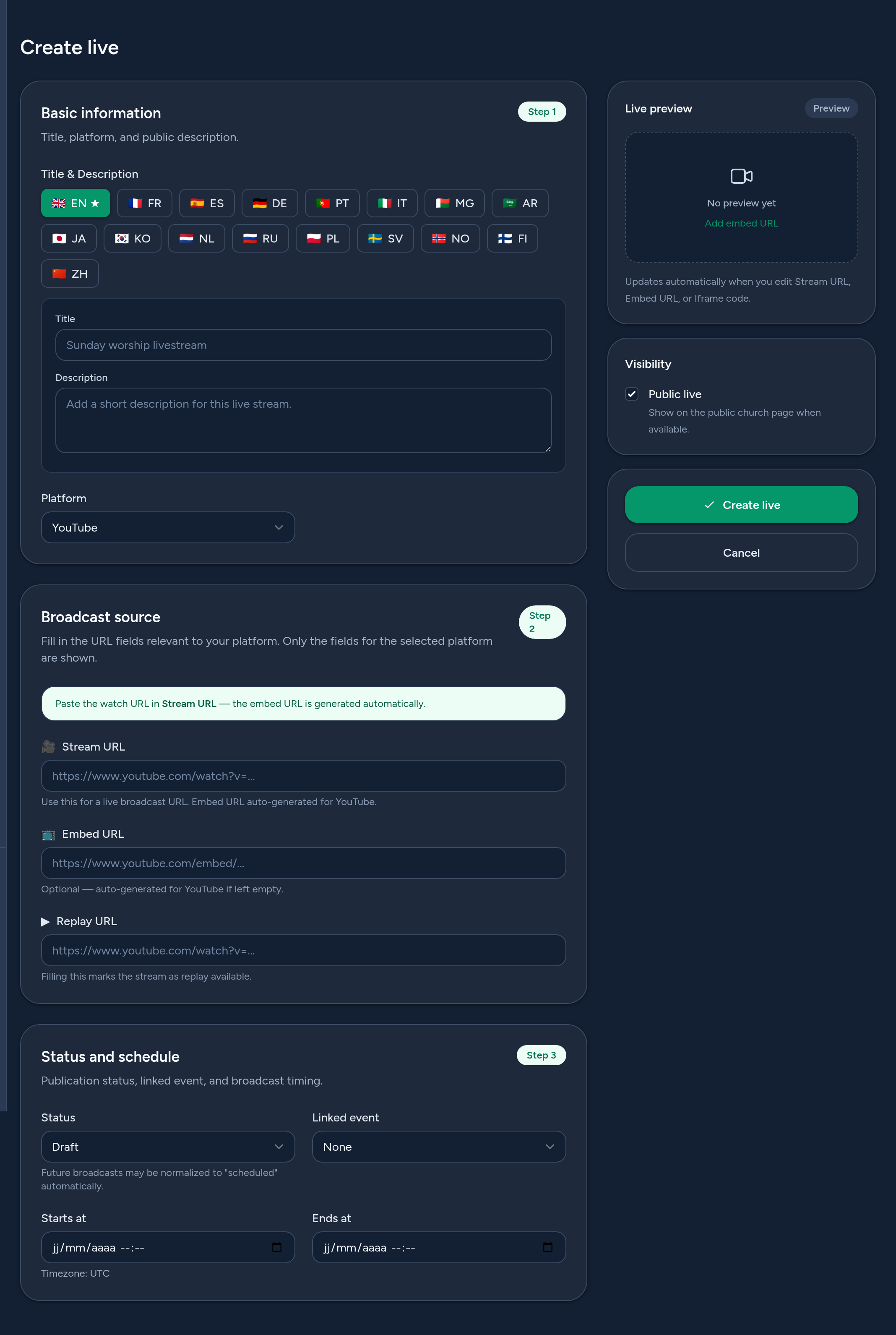
Klikk på Opprett live og fyll ut skjemaet, som er delt inn i tre trinn:
- Grunnleggende informasjon — tittelen og beskrivelsen (per språk) og plattformen (YouTube, Facebook, Vimeo, ekstern…).
- Sendingskilde — lim inn strømme-URL-en; for YouTube genereres embed-URL-en automatisk. En reprise-URL kan legges til for å merke sendingen som en reprise. Bare feltene som er relevante for plattformen din, vises.
- Status & tidsplan — angi status (Utkast, Planlagt, Live, Reprise tilgjengelig…), et valgfritt tilknyttet arrangement samt start-/sluttidspunkter.
Bruk Live-forhåndsvisningen og Offentlig-bryteren for å styre hva besøkende ser.
4 Trinn 2 — Administrer sendingene dine
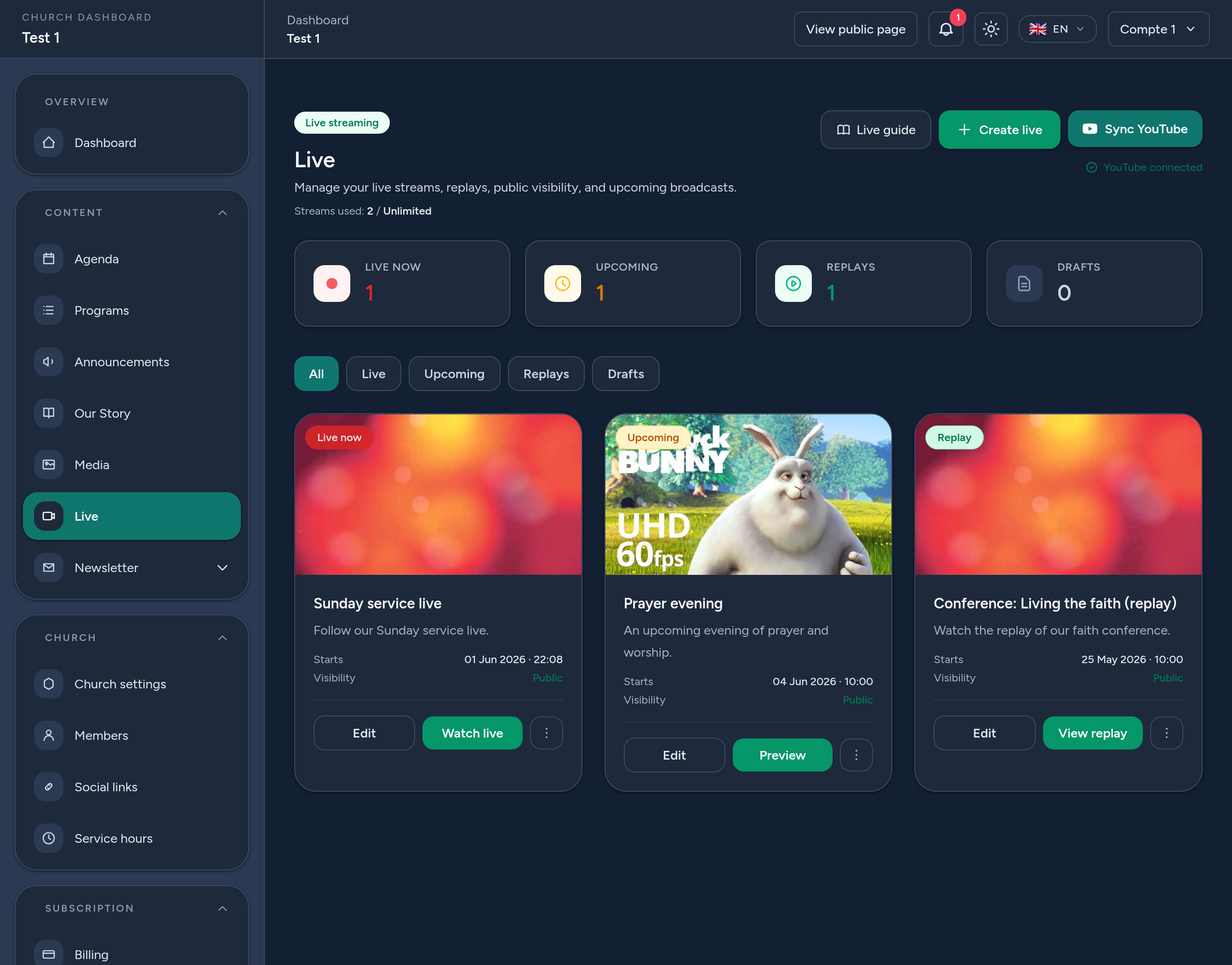
Live-dashbordet gir deg en rask oversikt med tellere for Live nå, Kommende, Reprier og Utkast, samt tilhørende filtre. For hver sending kan du:
- Redigere detaljene, se den eller slette den.
- Publisere eller skjule den på den offentlige siden din.
- Synkronisere YouTube — importere kanalens avsluttede sendinger som reprier automatisk.
Sendinger sorteres smart: live nå først, deretter kommende, deretter reprier.
5 Hvor direktesendingene dine vises
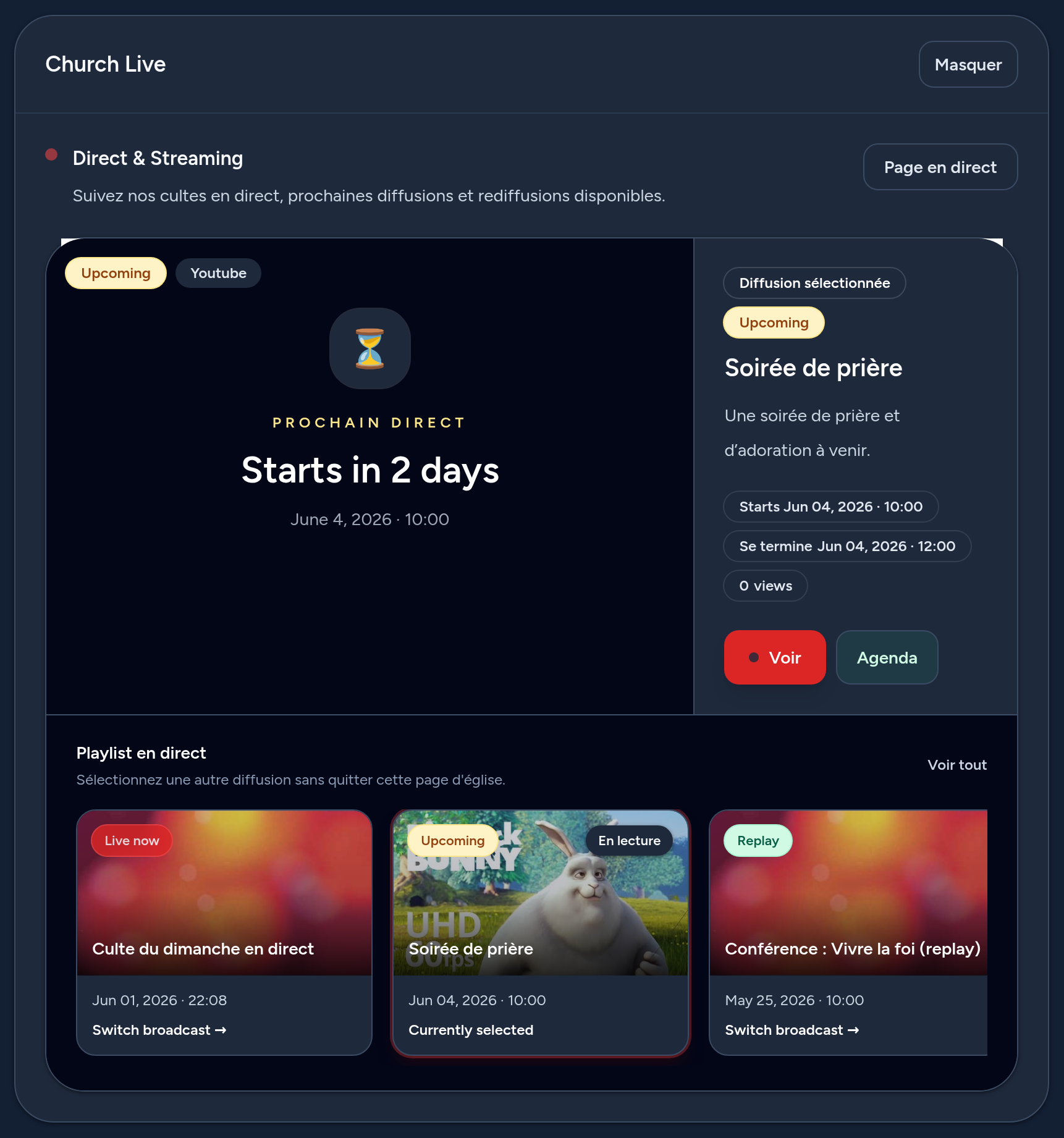
Publiserte sendinger vises på den offentlige menighetssiden din, i Live-delen: en spiller viser den gjeldende sendingen — en nedtelling for en kommende sending, direktevideoen når du er på lufta, eller reprisen etterpå — med de andre sendingene i en spilleliste. Det finnes også en egen live-side og en plattformsdekkende live-katalog.
Videoer spilles av direkte på siden (YouTube/Vimeo), og hver besøkende ser titler og beskrivelser på sitt eget språk når en oversettelse finnes.
6 Tips & gode vaner
- Planlegg på forhånd — opprett sendingen som Planlagt slik at besøkende ser en nedtelling før du går live.
- Bruk YouTube eller Vimeo for avspilling direkte på siden din.
- Legg til en reprise-URL etter gudstjenesten slik at de som gikk glipp av den kan se den i etterkant.
- Koble til YouTube-kanalen din og bruk Synkroniser YouTube for å importere reprier automatisk.
- Knytt til et arrangement slik at direktesendingen og kalenderen din henger sammen.
- Oversett titler og beskrivelser slik at hver besøkende forstår hva som vises.
Det var det — du er klar til å sende gudstjenestene dine direkte og dele repriene med alle.