1 概览
直播模块让你的教会能够直播礼拜和活动 — 实时直播或作为回放 — 并通过简洁的播放器展示在你的公开页面上。直播可托管在 YouTube、Facebook 或 Vimeo(或外部链接)上,并直接在教会页面上播放。
每场直播都会经历清晰的状态 — 即将开始、正在直播和回放 — 公开页面始终显示最相关的那一个,其余的则放在播放列表中。
简而言之:创建直播 → 设置平台和直播/回放链接 → 安排日程并发布 → 它会在你的公开页面上依次显示为即将开始、正在直播,然后是回放。
2 开始之前
- 在哪里找到:打开你的仪表板并前往直播。
- 权限:教会所有者、管理员和编辑可以管理直播。
- 套餐配额:某些套餐会限制直播数量。仪表板会显示你已使用的数量。
- 平台:YouTube、Facebook、Vimeo 或外部链接。YouTube 和 Vimeo 会在你的页面上内嵌播放。
- YouTube 同步:如果你已连接教会的 YouTube 频道,只需一键即可将已结束的直播导入为回放。
- 语言:标题和描述可以翻译;访客会以自己的语言查看每场直播。
3 第 1 步 — 创建直播
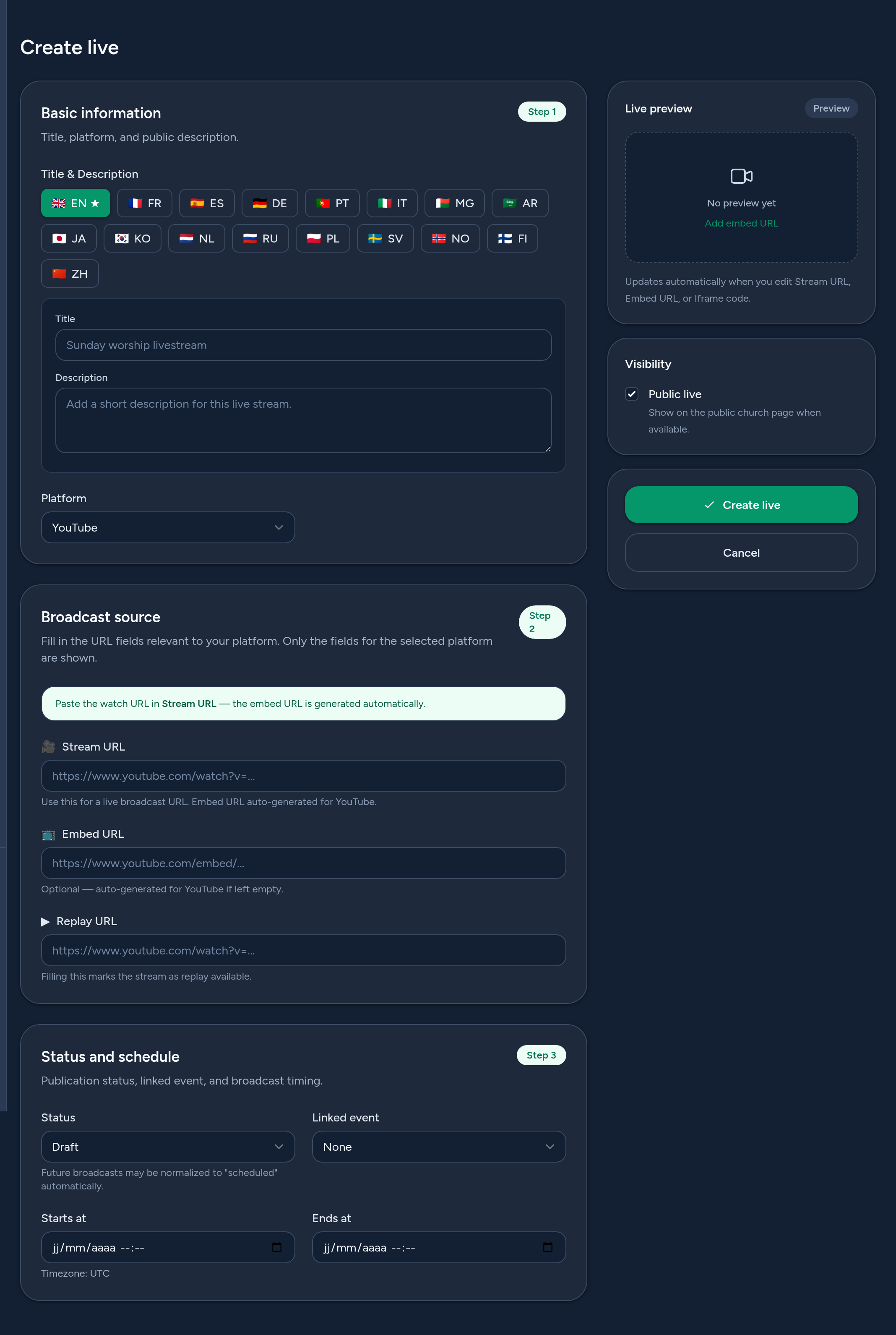
点击创建直播并填写表单,表单分为三个步骤:
- 基本信息 — 标题和描述(按语言)以及平台(YouTube、Facebook、Vimeo、外部…)。
- 直播来源 — 粘贴直播 URL;对于 YouTube 会自动生成嵌入 URL。可以添加回放 URL以将直播标记为回放。仅显示与你的平台相关的字段。
- 状态 & 日程 — 设置状态(草稿、已安排、直播中、回放可用…)、一个可选的关联活动,以及开始/结束时间。
使用直播预览和公开开关来控制访客看到的内容。
4 第 2 步 — 管理你的直播
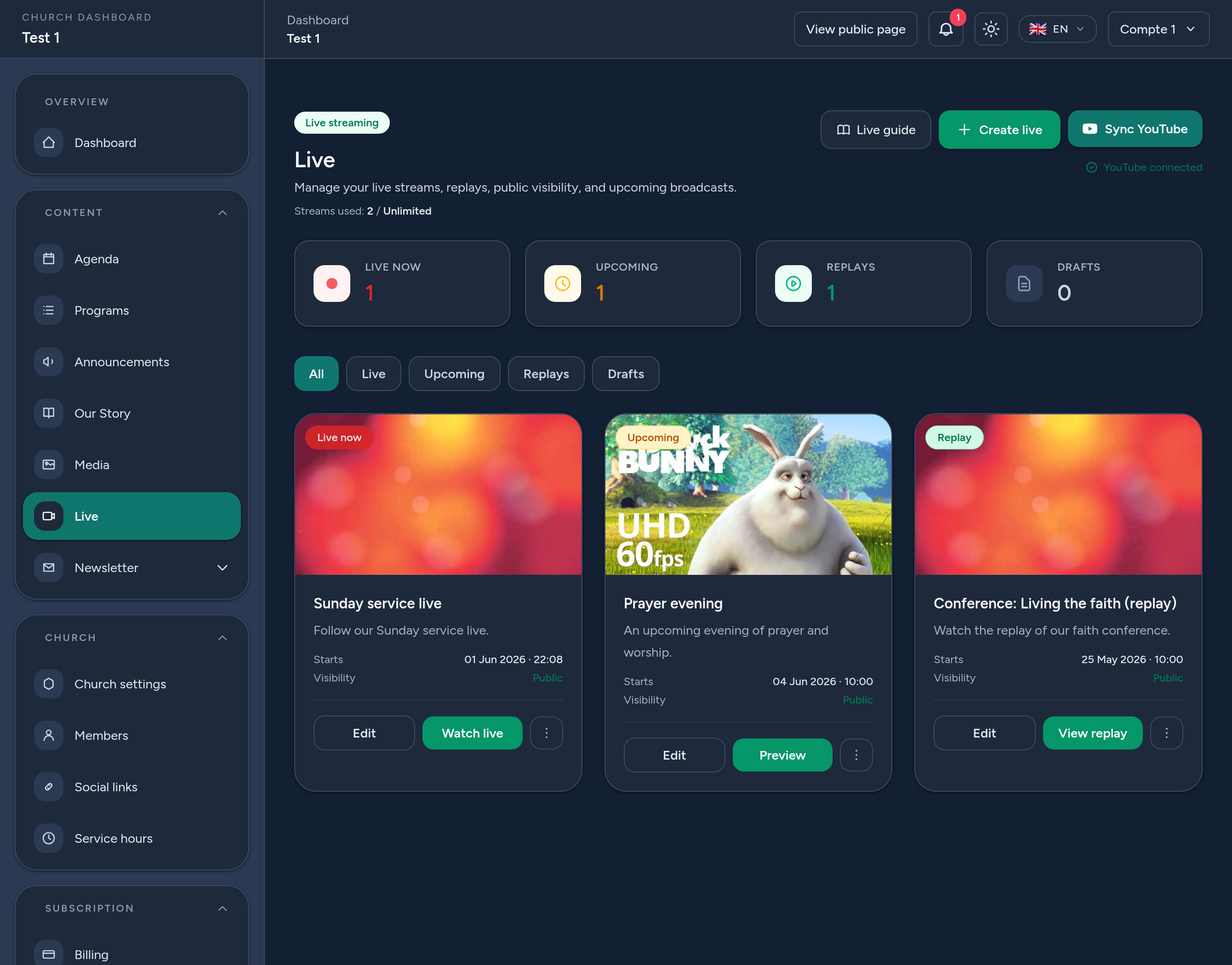
直播仪表板让你一目了然,提供正在直播、即将开始、回放和草稿的计数器,以及相应的筛选器。对于每场直播,你可以:
- 编辑其详情、观看它,或删除它。
- 从你的公开页面发布或隐藏它。
- 同步 YouTube — 自动将你频道已结束的直播导入为回放。
直播会智能排序:正在直播的优先,然后是即将开始的,再然后是回放。
5 你的直播在何处展示
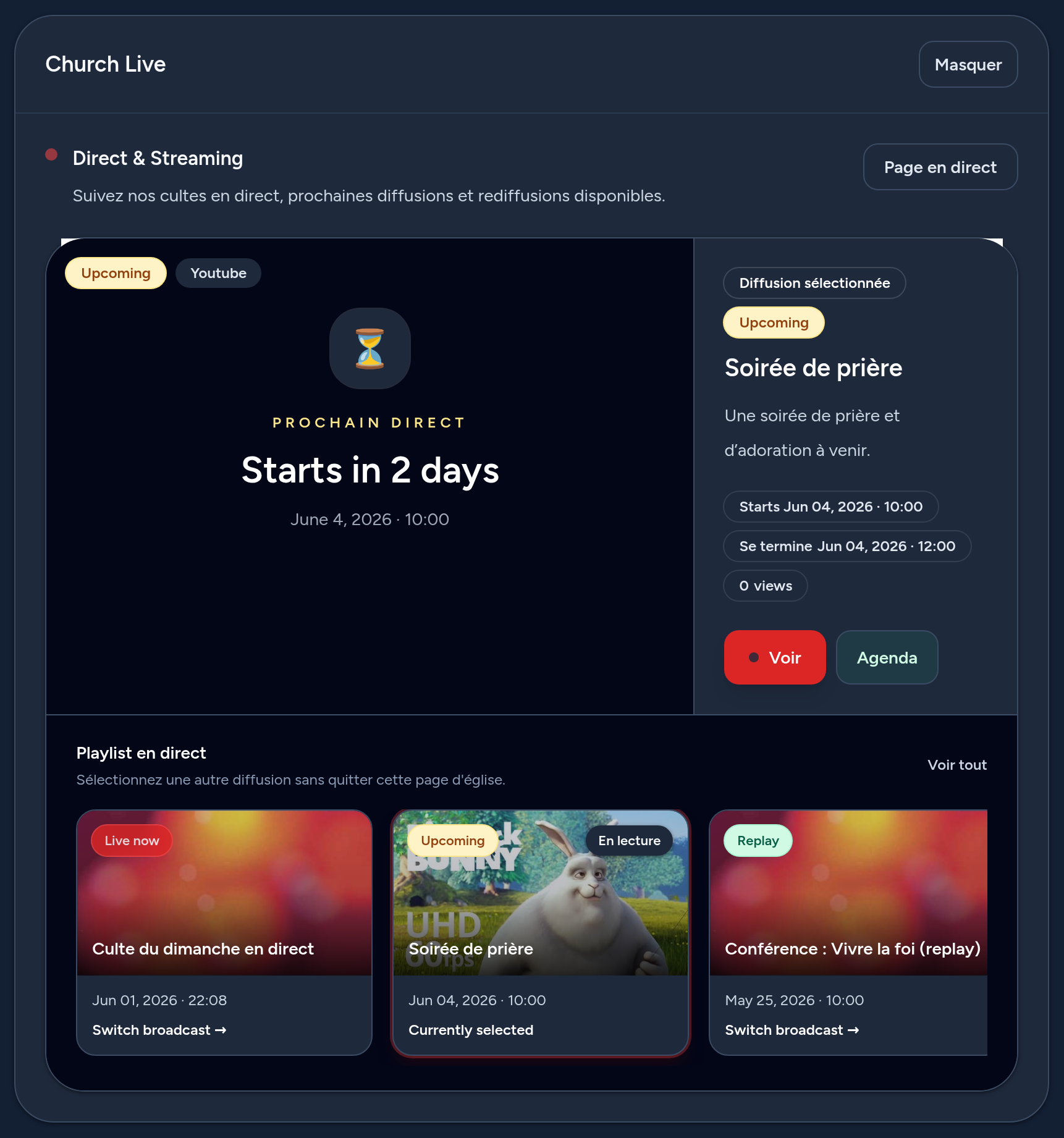
已发布的直播会出现在你的公开教会页面的直播板块中:播放器会显示当前直播 — 对于即将开始的直播显示倒计时,开播时显示直播视频,之后显示回放 — 其他直播则放在播放列表中。此外还有一个专门的直播页面和一个覆盖整个平台的直播目录。
视频会内嵌播放(YouTube/Vimeo),当存在翻译时,每位访客都会以自己的语言查看标题和描述。
6 技巧与最佳实践
- 提前安排 — 将直播创建为已安排,这样在你开播前访客就能看到倒计时。
- 使用 YouTube 或 Vimeo,以便在你的页面上内嵌播放。
- 礼拜结束后添加回放 URL,让错过的人可以补看。
- 连接你的 YouTube 频道并使用同步 YouTube来自动导入回放。
- 关联一个活动,让你的直播和日程保持联系。
- 翻译标题和描述,让每位访客都能了解正在进行的内容。
就这样 — 你已准备好直播礼拜并与所有人分享回放了。