ライブモジュール — 完全ガイド
ライブ配信に必要なすべて:配信のスケジュール設定、YouTube/Facebook/Vimeoでのライブ配信、アーカイブの公開、YouTubeの同期、そしてそれらをすべて公開ページに表示する方法。
6 セクション
1 概要
ライブモジュールを使うと、教会は礼拝やイベントを配信でき — ライブまたはアーカイブとして — 洗練されたプレーヤーで公開ページに表示できます。配信はYouTube、Facebook、Vimeo(または外部リンク)でホストでき、教会ページ上で直接再生されます。
各配信は明確な状態 — 予定、ライブ中、アーカイブ — を移り変わり、公開ページは常に最も関連性の高いものを表示し、その他はプレイリストに並びます。
要するに:配信を作成 → プラットフォームと配信/アーカイブのリンクを設定 → スケジュールして公開 → 公開ページに予定、ライブ、そしてアーカイブとして表示されます。
2 始める前に
- 場所:ダッシュボードを開き、ライブに移動します。
- 権限:教会のオーナー、マネージャー、編集者が配信を管理できます。
- プランの上限:一部のプランでは配信数に制限があります。ダッシュボードに使用数が表示されます。
- プラットフォーム:YouTube、Facebook、Vimeo、または外部リンク。YouTubeとVimeoはページ上でインライン再生されます。
- YouTube同期:教会のYouTubeチャンネルを連携していれば、終了した配信をアーカイブとしてインポートすることがワンクリックでできます。
- 言語:タイトルと説明は翻訳でき、訪問者は各配信を自分の言語で見られます。
3 ステップ1 — 配信を作成する
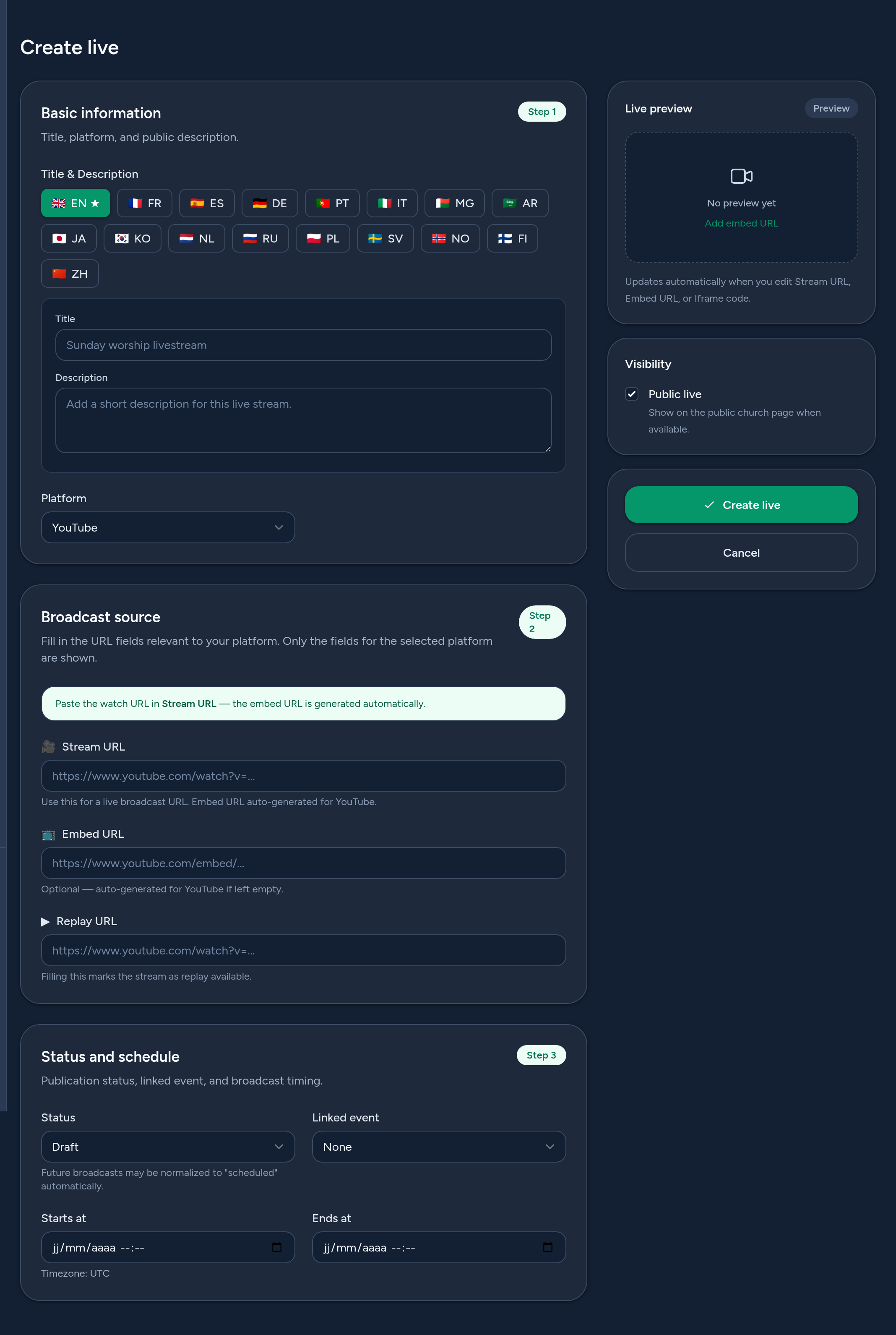
ライブを作成をクリックし、3つのステップで構成されたフォームに入力します:
- 基本情報 — タイトルと説明(言語ごと)、およびプラットフォーム(YouTube、Facebook、Vimeo、外部…)。
- 配信ソース — 配信URLを貼り付けます。YouTubeの場合は埋め込みURLが自動生成されます。アーカイブURLを追加すると、配信をアーカイブとして指定できます。お使いのプラットフォームに関連するフィールドのみが表示されます。
- ステータス & スケジュール — ステータス(下書き、予定、ライブ、アーカイブ利用可能…)、任意の関連イベント、開始/終了時刻を設定します。
ライブプレビューと公開トグルを使って、訪問者に表示される内容を管理します。
4 ステップ2 — 配信を管理する
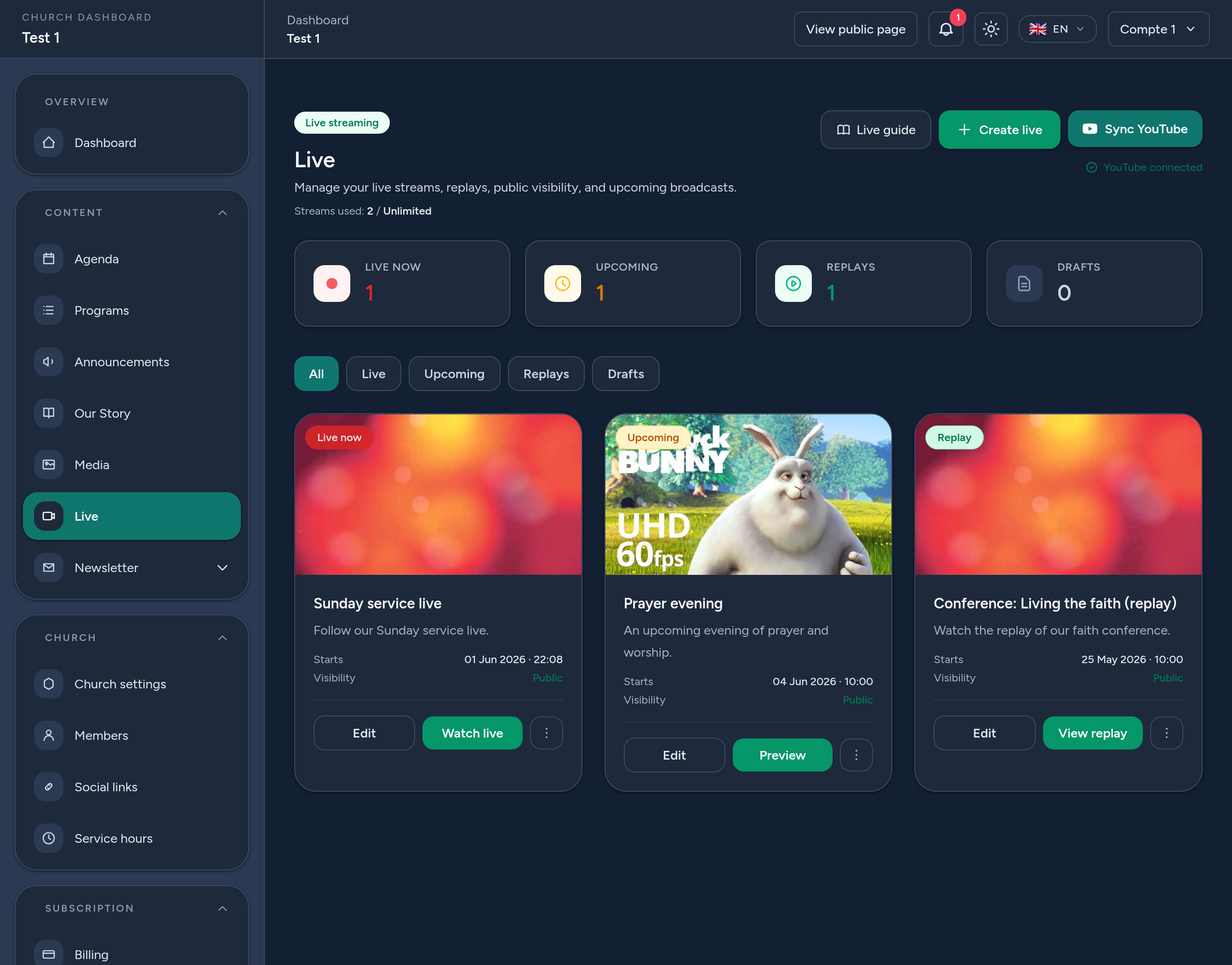
ライブダッシュボードでは、ライブ中、予定、アーカイブ、下書きのカウンターと、それに対応するフィルターで一目で確認できます。各配信について次のことができます:
- 詳細を編集する、視聴する、または削除する。
- 公開ページから公開または非表示にする。
- YouTube同期 — チャンネルの終了した配信をアーカイブとして自動でインポートします。
配信は賢く並べ替えられます:ライブ中が最初、次に予定、その次にアーカイブ。
5 ライブが表示される場所
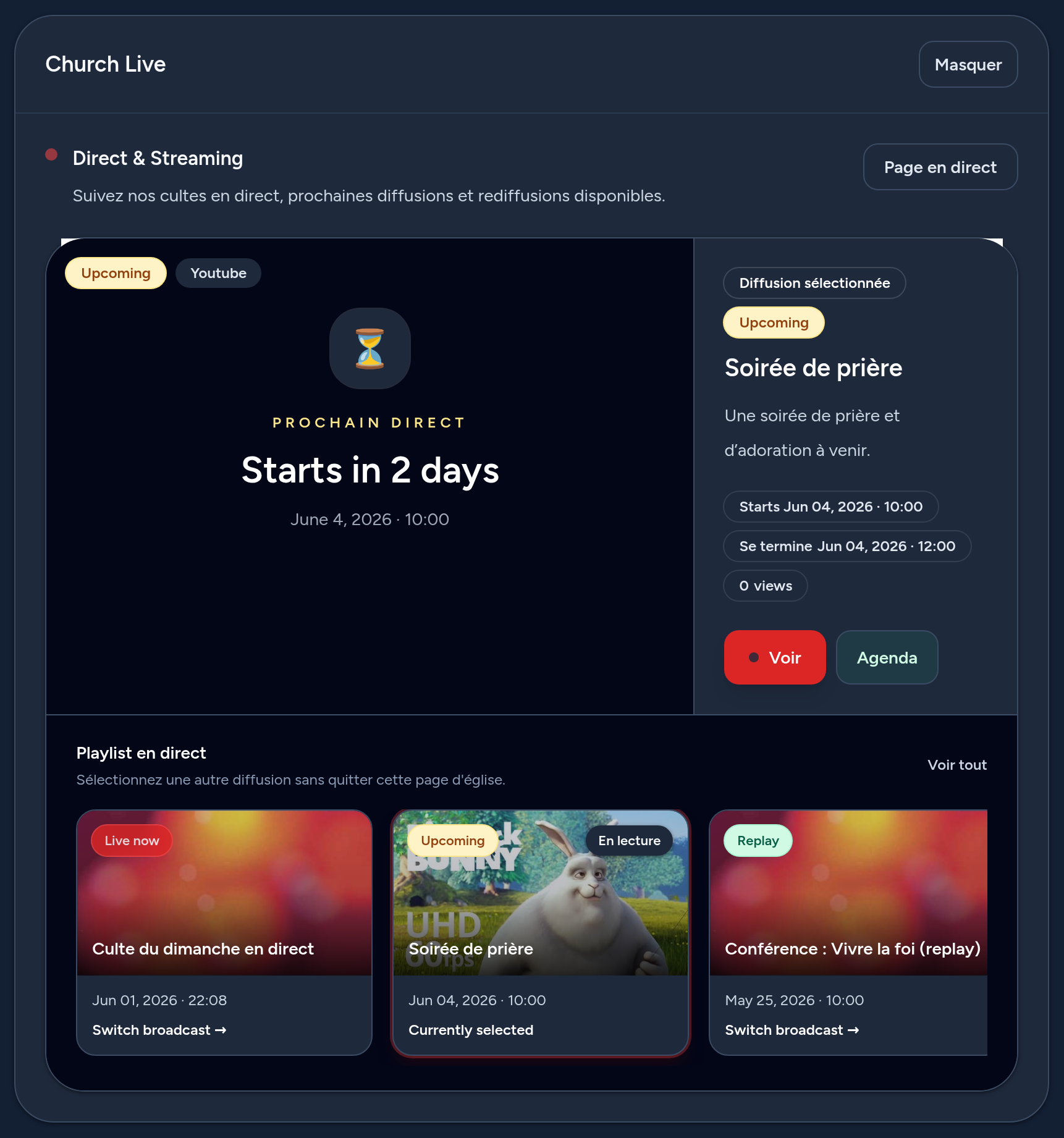
公開された配信は、公開教会ページのライブセクションに表示されます:プレーヤーが現在の配信を表示します — 予定の配信にはカウントダウン、配信中にはライブ映像、その後はアーカイブ — その他の配信はプレイリストに並びます。専用のライブページと、プラットフォーム全体のライブ一覧もあります。
動画はインライン(YouTube/Vimeo)で再生され、翻訳が存在する場合、各訪問者はタイトルと説明を自分の言語で見られます。
6 ヒントとおすすめの使い方
- 事前にスケジュール — 配信を予定として作成すれば、ライブ開始前に訪問者にカウントダウンが表示されます。
- YouTubeまたはVimeoを使うと、ページ上でインライン再生できます。
- 礼拝の後にアーカイブURLを追加すれば、見逃した人があとから視聴できます。
- YouTubeチャンネルを連携し、YouTube同期を使ってアーカイブを自動でインポートします。
- イベントを関連付けると、ライブとアジェンダがつながったままになります。
- タイトルと説明を翻訳すれば、すべての訪問者が内容を理解できます。
以上です — 礼拝をライブ配信し、アーカイブをみんなと共有する準備が整いました。