Module Horaires de service — Guide complet
Tout ce qu'il vous faut pour définir vos horaires d'ouverture hebdomadaires et afficher un statut en direct « ouvert » ou « fermé » sur la page publique de votre église.
6 sections
Sur cette page
1 Aperçu
Le module Horaires de service vous permet de publier les horaires d'ouverture de votre église et d'afficher un statut en direct « ouvert » ou « fermé » sur votre page publique. Les visiteurs voient instantanément si vous êtes ouverts en ce moment, les horaires du jour et le planning hebdomadaire complet.
Vous pouvez définir des horaires personnalisés pour chaque jour de la semaine, ou indiquer que votre église est toujours ouverte (24/7).
En bref : activez le module → choisissez votre fuseau horaire → sélectionnez Personnalisé ou 24/7 → définissez les périodes d'ouverture pour chaque jour → enregistrez. Le statut public se met à jour automatiquement.
2 Avant de commencer
- Où le trouver : ouvrez votre Tableau de bord, allez dans Paramètres de l'église, puis Horaires de service.
- Autorisations : les propriétaires et gestionnaires d'église peuvent configurer les horaires de service.
- Le fuseau horaire compte : le statut public ouvert/fermé est évalué dans le fuseau horaire que vous choisissez — réglez-le sur l'heure locale de votre église.
3 Étape 1 — Configurez-le
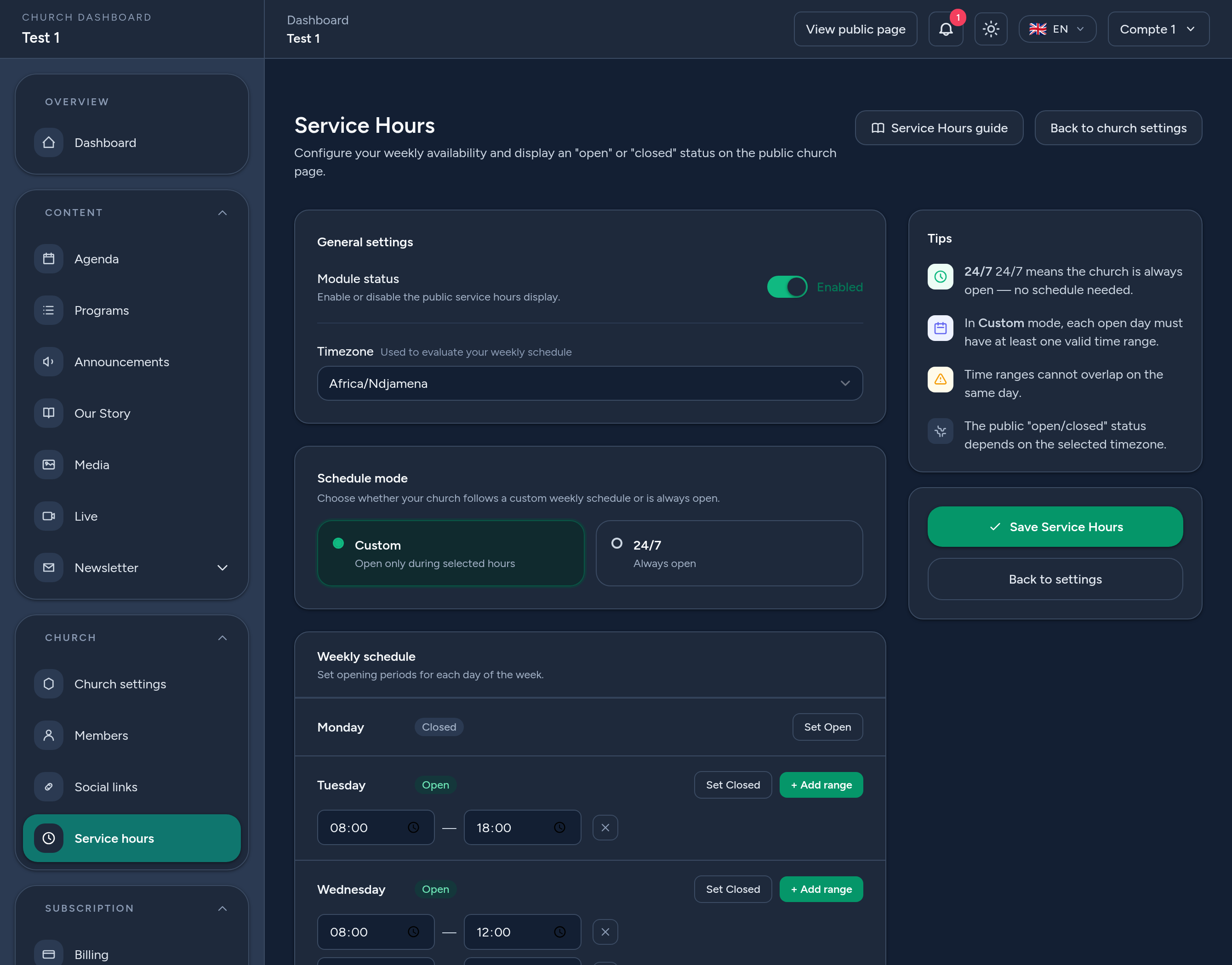
Sur l'écran Horaires de service, configurez l'essentiel :
- Statut du module — activez l'interrupteur pour afficher vos horaires publiquement (désactivé, ils restent masqués).
- Fuseau horaire — utilisé pour évaluer votre planning hebdomadaire et le statut en direct.
- Mode de planning — choisissez Personnalisé (ouvert uniquement pendant les horaires que vous définissez) ou 24/7 (toujours ouvert, aucun planning nécessaire).
4 Étape 2 — Construisez votre planning hebdomadaire
En mode Personnalisé, définissez les périodes d'ouverture pour chaque jour :
- Marquer ouvert / Marquer fermé — indiquez chaque jour comme ouvert ou fermé.
- Ajouter une plage — pour un jour ouvert, ajoutez une ou plusieurs plages horaires (par exemple un service matinal et une réunion en soirée).
Quelques règles garantissent la validité de votre planning :
- Un jour ouvert nécessite au moins une plage horaire.
- La fin de chaque plage doit être postérieure à son début.
- Les plages d'un même jour ne doivent pas se chevaucher.
Cliquez sur Enregistrer les horaires de service une fois terminé.
5 Où cela apparaît
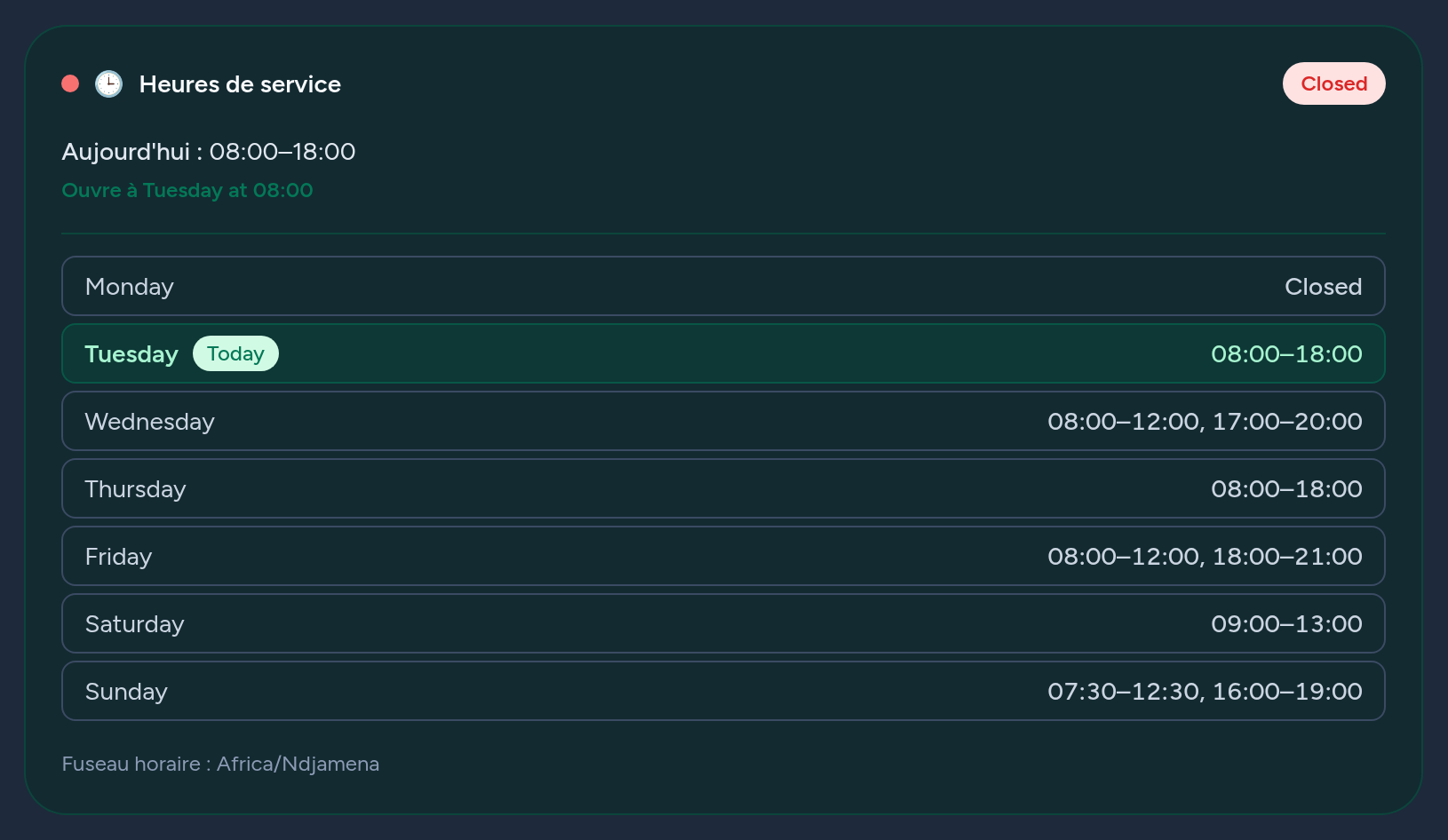
Une fois activée, une carte Horaires de service apparaît sur la page publique de votre église. Elle affiche un badge en direct ouvert / fermé, les horaires du jour, une note utile (« Ouvert maintenant · Ferme à… » ou « Ouvre… »), et le planning hebdomadaire complet avec le jour actuel mis en évidence.
Le statut est calculé dans le fuseau horaire que vous avez choisi, il est donc toujours exact pour vos visiteurs.
6 Conseils & bonnes pratiques
- Réglez d'abord le bon fuseau horaire — tout le reste en dépend.
- Utilisez plusieurs plages pour les jours avec une pause (par exemple matin et soir).
- Utilisez le mode 24/7 pour les espaces toujours accessibles — aucun planning hebdomadaire nécessaire.
- Désactivez le module si vous préférez ne pas afficher vos horaires publiquement.
- Tenez-le à jour autour des jours fériés pour que le statut reste exact.
C'est tout — les visiteurs peuvent désormais voir en un coup d'œil quand votre église est ouverte.