Módulo Horario de servicio — Guía completa
Todo lo que necesitas para establecer tu horario de apertura semanal y mostrar un estado en vivo «abierto» o «cerrado» en la página pública de tu iglesia.
6 secciones
En esta página
1 Resumen
El módulo Horario de servicio te permite publicar el horario de apertura de tu iglesia y mostrar un estado en vivo «abierto» o «cerrado» en tu página pública. Los visitantes ven al instante si estás abierto en este momento, el horario de hoy y el horario semanal completo.
Puedes establecer un horario personalizado para cada día de la semana, o marcar tu iglesia como siempre abierta (24/7).
En resumen: activa el módulo → elige tu zona horaria → selecciona Personalizado o 24/7 → establece los periodos de apertura de cada día → guarda. El estado público se actualiza automáticamente.
2 Antes de empezar
- Dónde encontrarlo: abre tu Panel, ve a Ajustes de la iglesia y luego a Horario de servicio.
- Permisos: los propietarios y administradores de la iglesia pueden configurar el horario de servicio.
- La zona horaria importa: el estado público abierto/cerrado se evalúa en la zona horaria que elijas — configúrala con la hora local de tu iglesia.
3 Paso 1 — Configúralo
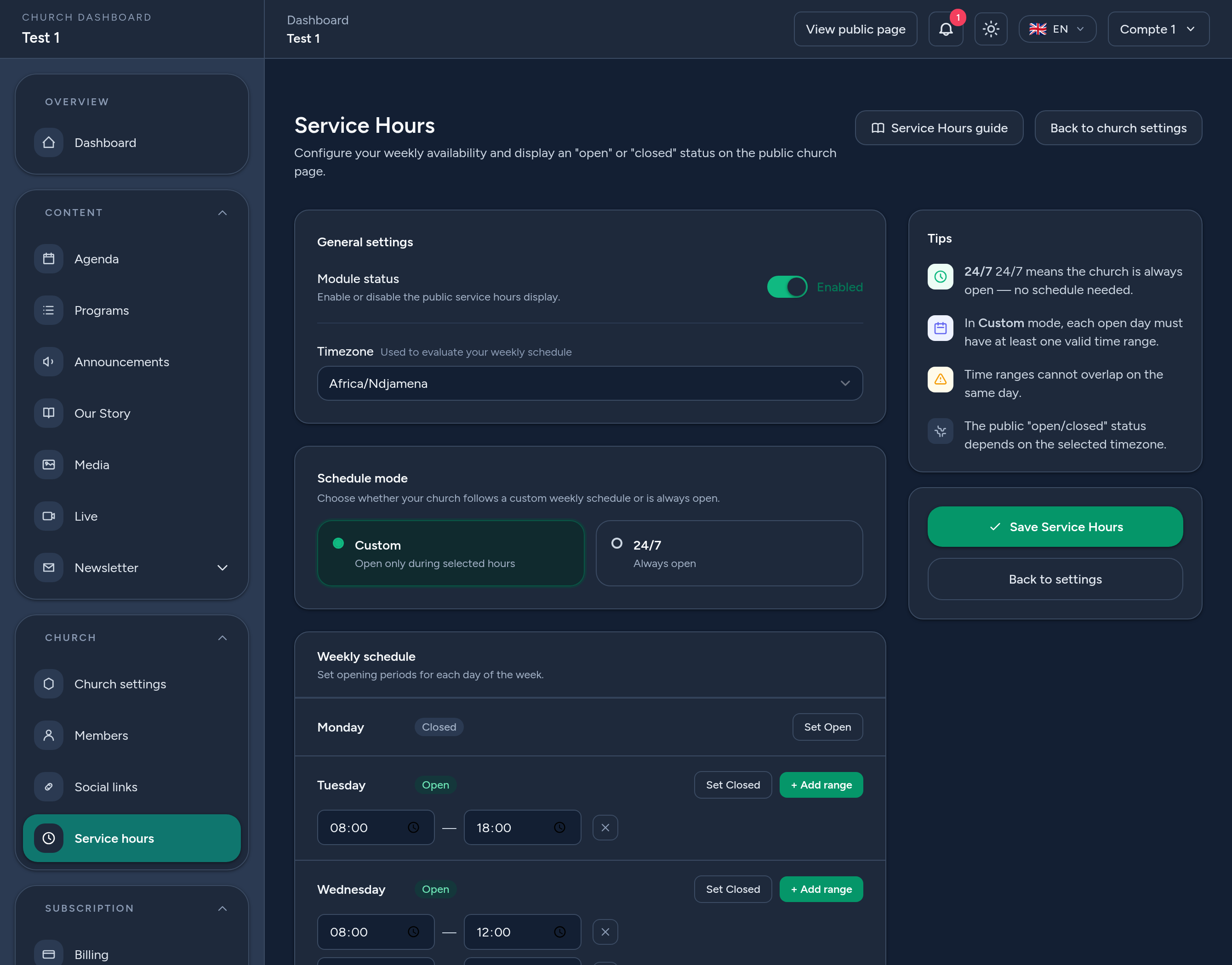
En la pantalla Horario de servicio, configura lo esencial:
- Estado del módulo — activa el interruptor para mostrar tu horario públicamente (desactivado, permanece oculto).
- Zona horaria — se usa para evaluar tu horario semanal y el estado en vivo.
- Modo de horario — elige Personalizado (abierto solo durante las horas que establezcas) o 24/7 (siempre abierto, sin necesidad de horario).
4 Paso 2 — Crea tu horario semanal
En modo Personalizado, establece los periodos de apertura de cada día:
- Marcar abierto / Marcar cerrado — marca cada día como abierto o cerrado.
- Añadir intervalo — para un día abierto, añade uno o varios intervalos de tiempo (por ejemplo, un servicio matutino y una reunión vespertina).
Algunas reglas mantienen tu horario válido:
- Un día abierto necesita al menos un intervalo de tiempo.
- El fin de cada intervalo debe ser posterior a su inicio.
- Los intervalos del mismo día no deben solaparse.
Haz clic en Guardar horario de servicio cuando hayas terminado.
5 Dónde aparece
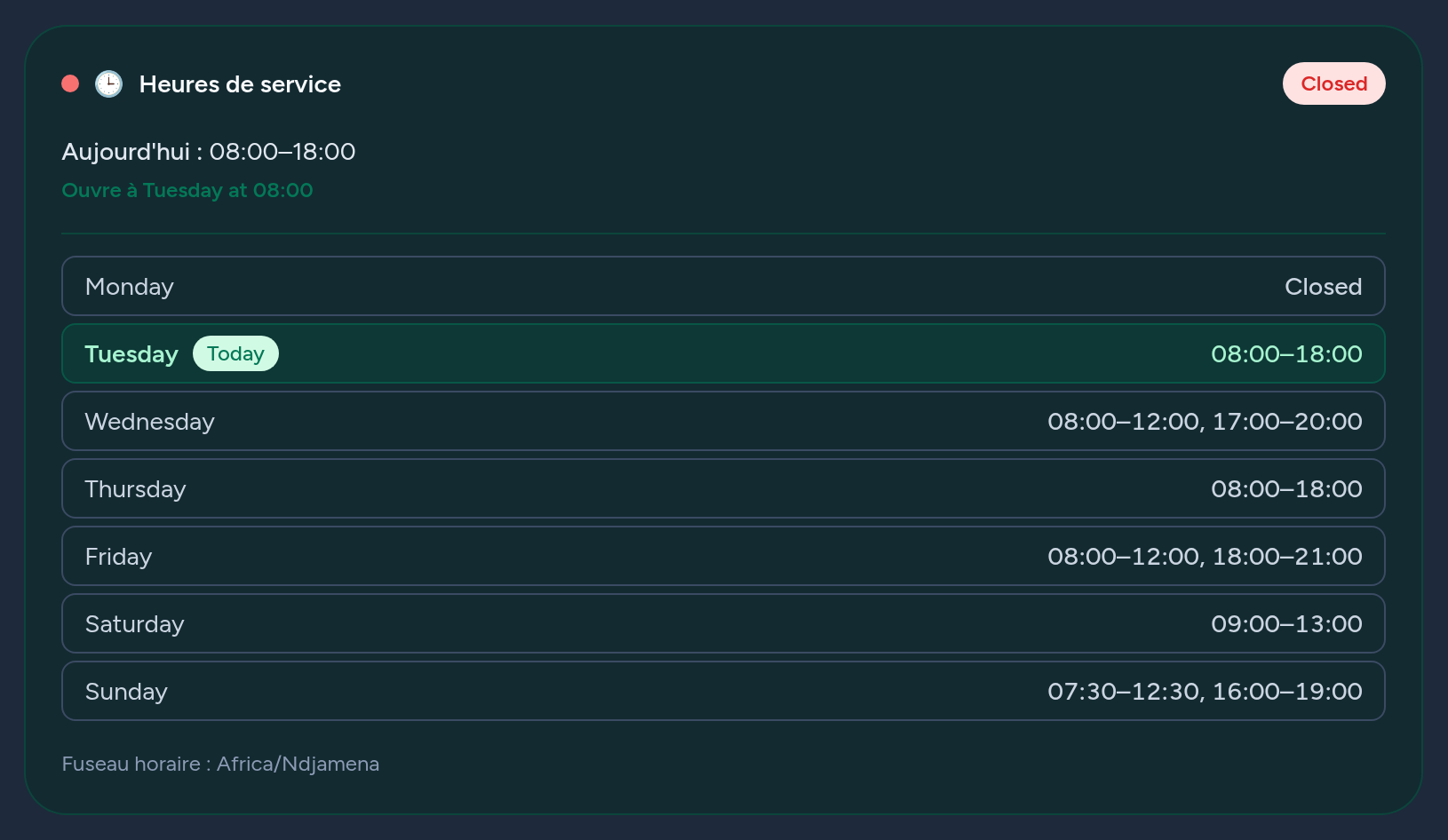
Una vez activado, aparece una tarjeta de Horario de servicio en la página pública de tu iglesia. Muestra una insignia en vivo abierto / cerrado, el horario de hoy, una nota útil («Abierto ahora · Cierra a las…» u «Abre…»), y el horario semanal completo con el día actual resaltado.
El estado se calcula en la zona horaria que elegiste, por lo que siempre es preciso para tus visitantes.
6 Consejos y buenas prácticas
- Configura primero la zona horaria correcta — todo lo demás depende de ella.
- Usa varios intervalos para los días con una pausa (por ejemplo, mañana y tarde).
- Usa 24/7 para espacios siempre accesibles — sin necesidad de horario semanal.
- Desactiva el módulo si prefieres no mostrar el horario públicamente.
- Mantenlo actualizado en torno a los días festivos para que el estado siga siendo preciso.
Eso es todo — ahora los visitantes pueden ver de un vistazo cuándo está abierta tu iglesia.