Module Openingstijden — Volledige handleiding
Alles wat u nodig hebt om uw wekelijkse openingstijden in te stellen en een live status „open“ of „gesloten“ op uw openbare kerkpagina te tonen.
6 secties
Op deze pagina
1 Overzicht
Met de module Openingstijden kunt u de openingstijden van uw kerk publiceren en een live status „open“ of „gesloten“ op uw openbare pagina tonen. Bezoekers zien direct of u nu open bent, de tijden van vandaag en het volledige weekschema.
U kunt aangepaste tijden instellen voor elke dag van de week, of uw kerk markeren als altijd open (24/7).
Kortom: module inschakelen → kies uw tijdzone → kies Aangepast of 24/7 → stel de openingsperioden voor elke dag in → opslaan. De openbare status wordt automatisch bijgewerkt.
2 Voordat u begint
- Waar u het vindt: open uw Dashboard, ga naar Kerkinstellingen en vervolgens naar Openingstijden.
- Rechten: kerkeigenaren en beheerders kunnen de openingstijden configureren.
- Tijdzone is belangrijk: de openbare status open/gesloten wordt geëvalueerd in de tijdzone die u kiest — stel deze in op de lokale tijd van uw kerk.
3 Stap 1 — Stel het in
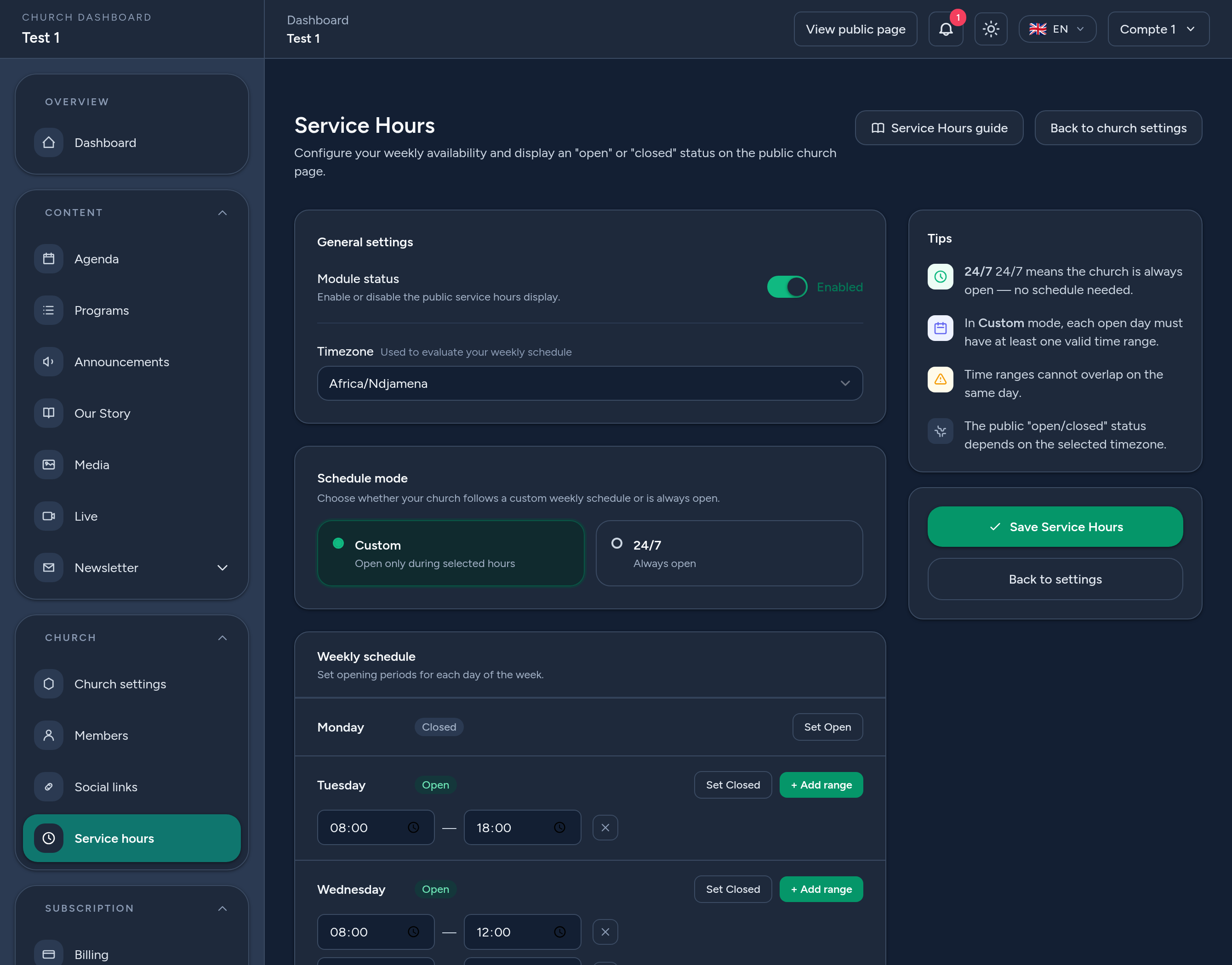
Configureer op het scherm Openingstijden de essentiële zaken:
- Modulestatus — zet de schakelaar aan om uw tijden openbaar weer te geven (uit houdt ze verborgen).
- Tijdzone — gebruikt om uw weekschema en de live status te evalueren.
- Schemamodus — kies Aangepast (alleen open tijdens de tijden die u instelt) of 24/7 (altijd open, geen schema nodig).
4 Stap 2 — Bouw uw weekschema op
Stel in de modus Aangepast de openingsperioden voor elke dag in:
- Open instellen / Gesloten instellen — markeer elke dag als open of gesloten.
- Periode toevoegen — voeg voor een open dag een of meer tijdsperioden toe (bijv. een ochtenddienst en een avondsamenkomst).
Enkele regels houden uw schema geldig:
- Een open dag heeft ten minste één tijdsperiode nodig.
- Het einde van elke periode moet na de start liggen.
- Perioden op dezelfde dag mogen elkaar niet overlappen.
Klik op Openingstijden opslaan wanneer u klaar bent.
5 Waar het verschijnt
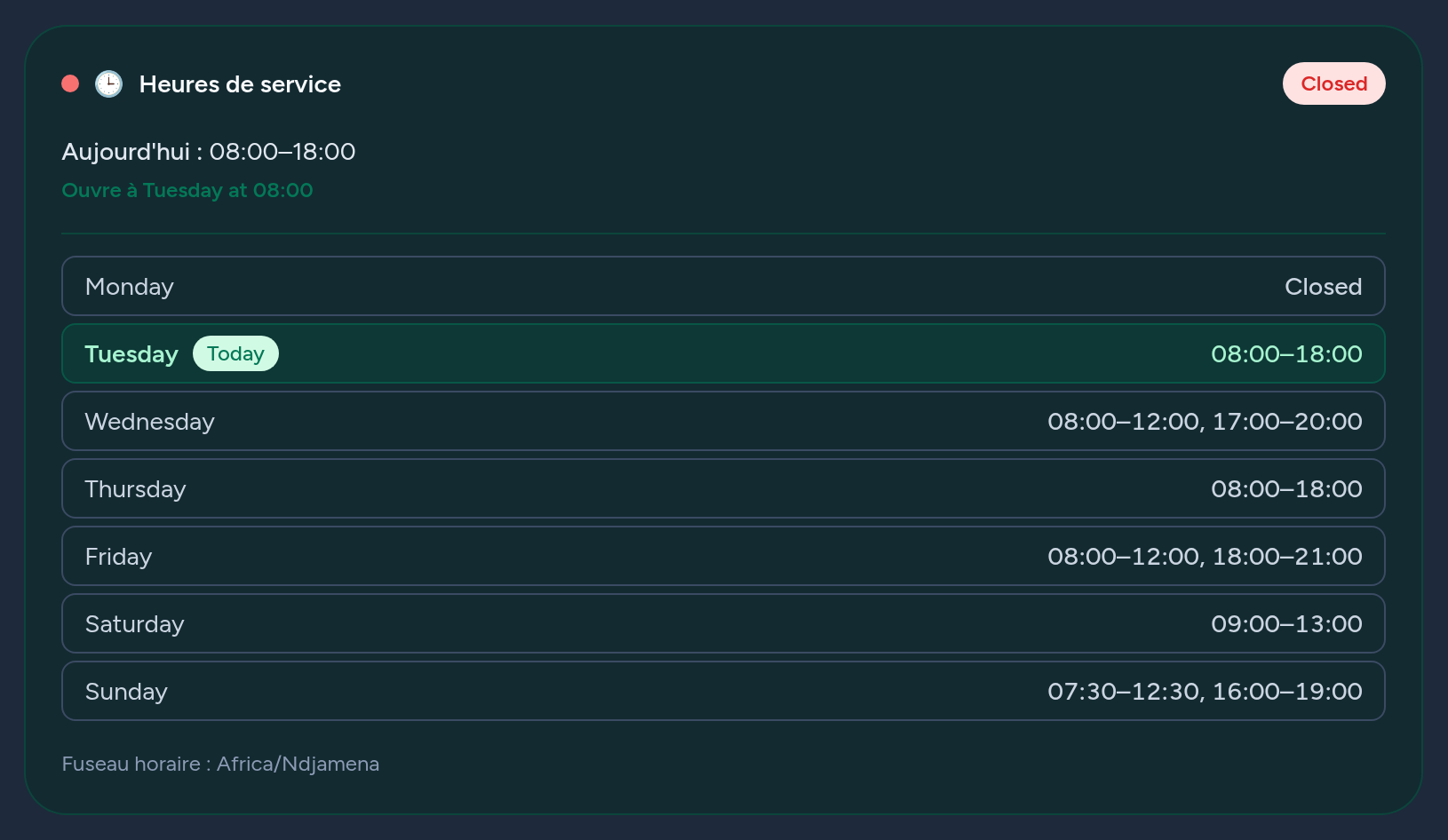
Zodra ingeschakeld, verschijnt er een Openingstijden-kaart op uw openbare kerkpagina. Deze toont een live open / gesloten-badge, de tijden van vandaag, een handige notitie („Nu open · Sluit om…“ of „Opent…“) en het volledige weekschema met de dag van vandaag gemarkeerd.
De status wordt berekend in uw gekozen tijdzone, zodat deze altijd accuraat is voor uw bezoekers.
6 Tips & goede gewoonten
- Stel eerst de juiste tijdzone in — al het andere hangt ervan af.
- Gebruik meerdere perioden voor dagen met een pauze (bijv. ochtend en avond).
- Gebruik 24/7 voor ruimten die altijd toegankelijk zijn — geen weekschema nodig.
- Schakel de module uit als u de tijden liever niet openbaar wilt tonen.
- Houd het up-to-date rond feestdagen zodat de status accuraat blijft.
Dat is alles — bezoekers kunnen nu in één oogopslag zien wanneer uw kerk open is.