Moduł „Godziny otwarcia” — Kompletny przewodnik
Wszystko, czego potrzebujesz, aby ustawić tygodniowe godziny otwarcia i wyświetlać aktualny status „otwarte” lub „zamknięte” na publicznej stronie kościoła.
6 sekcji
Na tej stronie
1 Przegląd
Moduł „Godziny otwarcia” pozwala publikować godziny otwarcia kościoła i wyświetlać aktualny status „otwarte” lub „zamknięte” na publicznej stronie. Odwiedzający od razu widzą, czy jesteście teraz otwarci, godziny na dziś oraz pełny tygodniowy harmonogram.
Możesz ustawić własne godziny dla każdego dnia tygodnia lub oznaczyć kościół jako zawsze otwarty (24/7).
W skrócie: włącz moduł → wybierz strefę czasową → wybierz tryb Własne godziny lub 24/7 → ustaw okresy otwarcia dla każdego dnia → zapisz. Publiczny status aktualizuje się automatycznie.
2 Zanim zaczniesz
- Gdzie to znaleźć: otwórz Panel, przejdź do Ustawień kościoła, a następnie do Godzin otwarcia.
- Uprawnienia: właściciele i menedżerowie kościoła mogą konfigurować godziny otwarcia.
- Strefa czasowa ma znaczenie: publiczny status otwarte/zamknięte jest obliczany w wybranej przez Ciebie strefie czasowej — ustaw ją na czas lokalny kościoła.
3 Krok 1 — Skonfiguruj
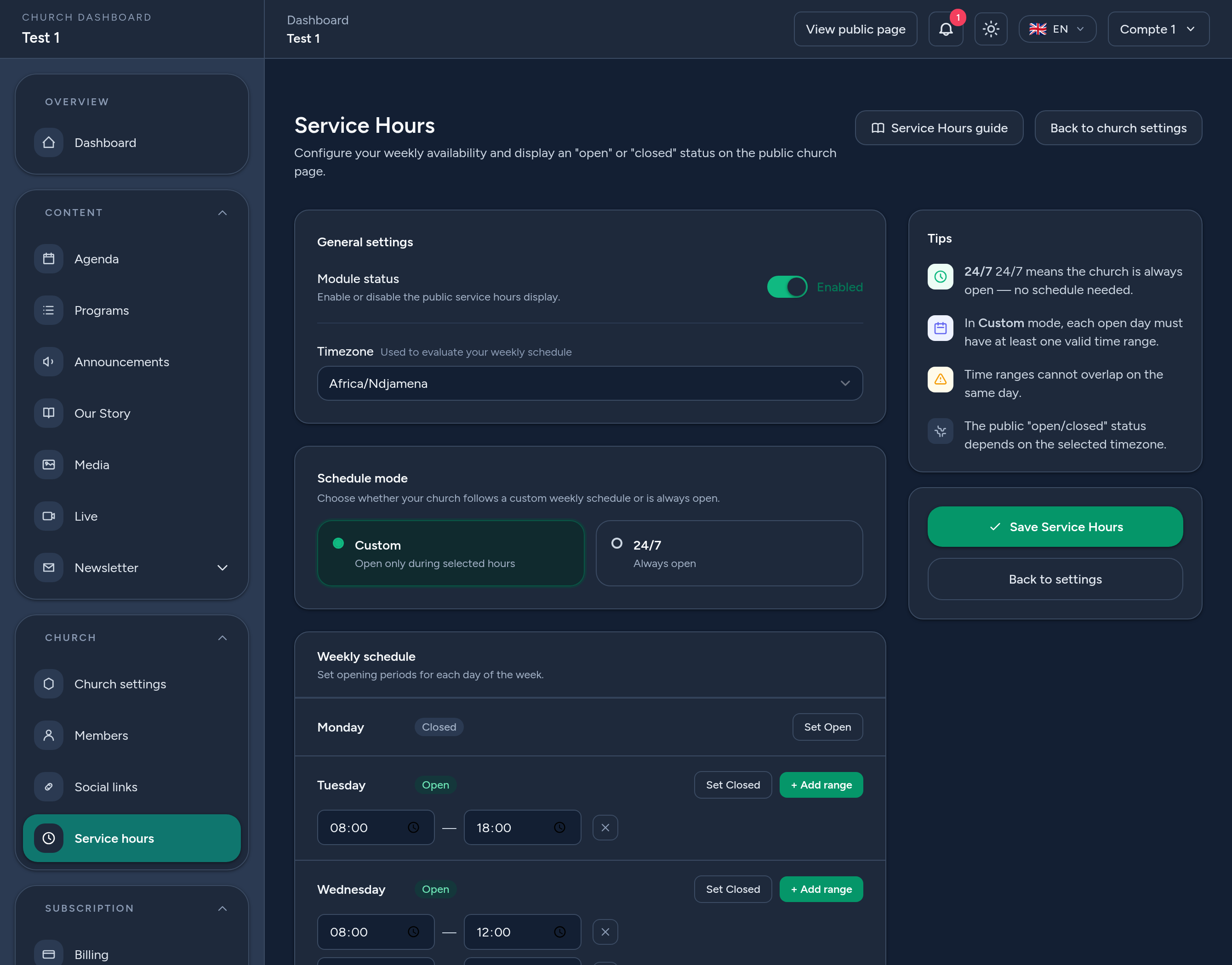
Na ekranie Godziny otwarcia skonfiguruj najważniejsze elementy:
- Status modułu — włącz przełącznik, aby publicznie wyświetlać godziny (wyłączony pozostawia je ukryte).
- Strefa czasowa — używana do obliczania tygodniowego harmonogramu i aktualnego statusu.
- Tryb harmonogramu — wybierz Własne godziny (otwarte tylko w ustawionych przez Ciebie godzinach) lub 24/7 (zawsze otwarte, harmonogram niepotrzebny).
4 Krok 2 — Zbuduj tygodniowy harmonogram
W trybie Własne godziny ustaw okresy otwarcia dla każdego dnia:
- Ustaw otwarte / Ustaw zamknięte — oznacz każdy dzień jako otwarty lub zamknięty.
- Dodaj przedział — dla otwartego dnia dodaj jeden lub więcej przedziałów czasowych (np. poranne nabożeństwo i wieczorne spotkanie).
Kilka zasad utrzymuje Twój harmonogram poprawnym:
- Otwarty dzień wymaga co najmniej jednego przedziału czasowego.
- Koniec każdego przedziału musi być późniejszy niż jego początek.
- Przedziały w tym samym dniu nie mogą się pokrywać.
Po zakończeniu kliknij Zapisz godziny otwarcia.
5 Gdzie się pojawia
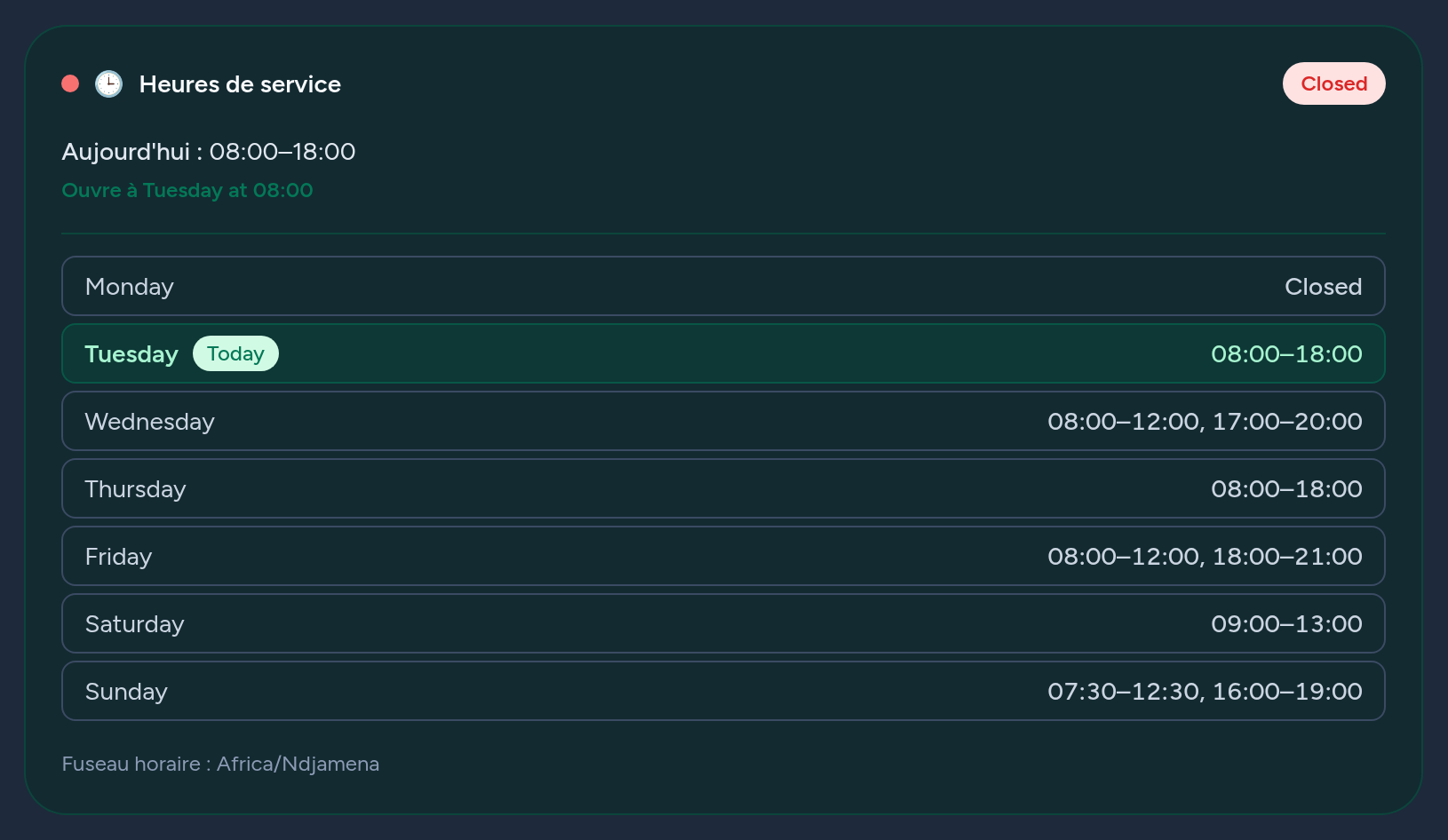
Po włączeniu na publicznej stronie kościoła pojawia się karta Godziny otwarcia. Wyświetla ona aktualną plakietkę otwarte / zamknięte, godziny na dziś, pomocną informację („Otwarte teraz · Zamknięcie o…” lub „Otwarcie…”) oraz pełny tygodniowy harmonogram z wyróżnionym dzisiejszym dniem.
Status jest obliczany w wybranej przez Ciebie strefie czasowej, więc jest zawsze dokładny dla Twoich odwiedzających.
6 Wskazówki i dobre praktyki
- Najpierw ustaw właściwą strefę czasową — wszystko inne od niej zależy.
- Używaj wielu przedziałów w dni z przerwą (np. rano i wieczorem).
- Używaj 24/7 dla miejsc zawsze dostępnych — tygodniowy harmonogram jest niepotrzebny.
- Wyłącz moduł, jeśli wolisz nie pokazywać godzin publicznie.
- Utrzymuj aktualność w okresie świąt, aby status pozostawał dokładny.
To wszystko — odwiedzający mogą teraz na pierwszy rzut oka zobaczyć, kiedy Twój kościół jest otwarty.