Modul Öffnungszeiten — Vollständige Anleitung
Alles, was Sie brauchen, um Ihre wöchentlichen Öffnungszeiten festzulegen und einen Live-Status „geöffnet“ oder „geschlossen“ auf Ihrer öffentlichen Gemeindeseite anzuzeigen.
6 abschnitte
Auf dieser Seite
1 Überblick
Mit dem Modul Öffnungszeiten können Sie die Öffnungszeiten Ihrer Gemeinde veröffentlichen und einen Live-Status „geöffnet“ oder „geschlossen“ auf Ihrer öffentlichen Seite anzeigen. Besucher sehen sofort, ob Sie gerade geöffnet haben, die heutigen Zeiten und den vollständigen Wochenplan.
Sie können benutzerdefinierte Zeiten für jeden Wochentag festlegen oder Ihre Gemeinde als immer geöffnet (24/7) kennzeichnen.
Kurz gesagt: Modul aktivieren → Zeitzone wählen → Benutzerdefiniert oder 24/7 auswählen → die Öffnungszeiten für jeden Tag festlegen → speichern. Der öffentliche Status wird automatisch aktualisiert.
2 Bevor Sie beginnen
- Wo Sie es finden: öffnen Sie Ihr Dashboard, gehen Sie zu Gemeindeeinstellungen und dann zu Öffnungszeiten.
- Berechtigungen: Gemeindeinhaber und Verwalter können die Öffnungszeiten konfigurieren.
- Die Zeitzone ist wichtig: der öffentliche Status geöffnet/geschlossen wird in der von Ihnen gewählten Zeitzone ausgewertet — stellen Sie sie auf die Ortszeit Ihrer Gemeinde ein.
3 Schritt 1 — Einrichtung
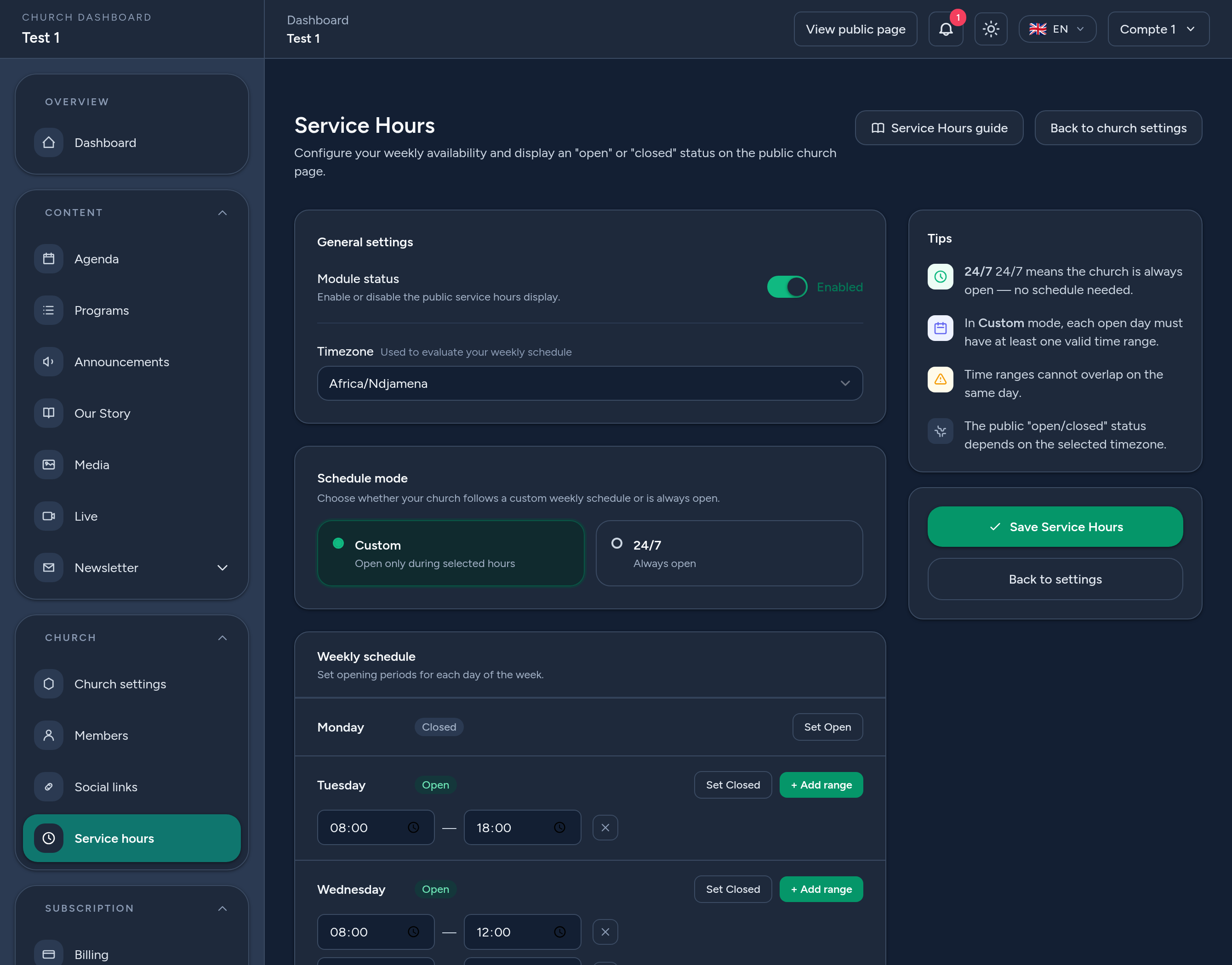
Konfigurieren Sie auf dem Bildschirm Öffnungszeiten die wesentlichen Einstellungen:
- Modulstatus — schalten Sie den Schalter ein, um Ihre Zeiten öffentlich anzuzeigen (ausgeschaltet bleibt es verborgen).
- Zeitzone — wird zur Auswertung Ihres Wochenplans und des Live-Status verwendet.
- Planmodus — wählen Sie Benutzerdefiniert (nur während der von Ihnen festgelegten Zeiten geöffnet) oder 24/7 (immer geöffnet, kein Plan erforderlich).
4 Schritt 2 — Erstellen Sie Ihren Wochenplan
Legen Sie im Modus Benutzerdefiniert die Öffnungszeiten für jeden Tag fest:
- Als geöffnet / Als geschlossen festlegen — markieren Sie jeden Tag als geöffnet oder geschlossen.
- Zeitraum hinzufügen — fügen Sie für einen geöffneten Tag einen oder mehrere Zeiträume hinzu (z. B. einen Vormittagsgottesdienst und ein Abendtreffen).
Einige Regeln halten Ihren Plan gültig:
- Ein geöffneter Tag benötigt mindestens einen Zeitraum.
- Das Ende jedes Zeitraums muss nach seinem Beginn liegen.
- Zeiträume am selben Tag dürfen sich nicht überschneiden.
Klicken Sie auf Öffnungszeiten speichern, wenn Sie fertig sind.
5 Wo es erscheint
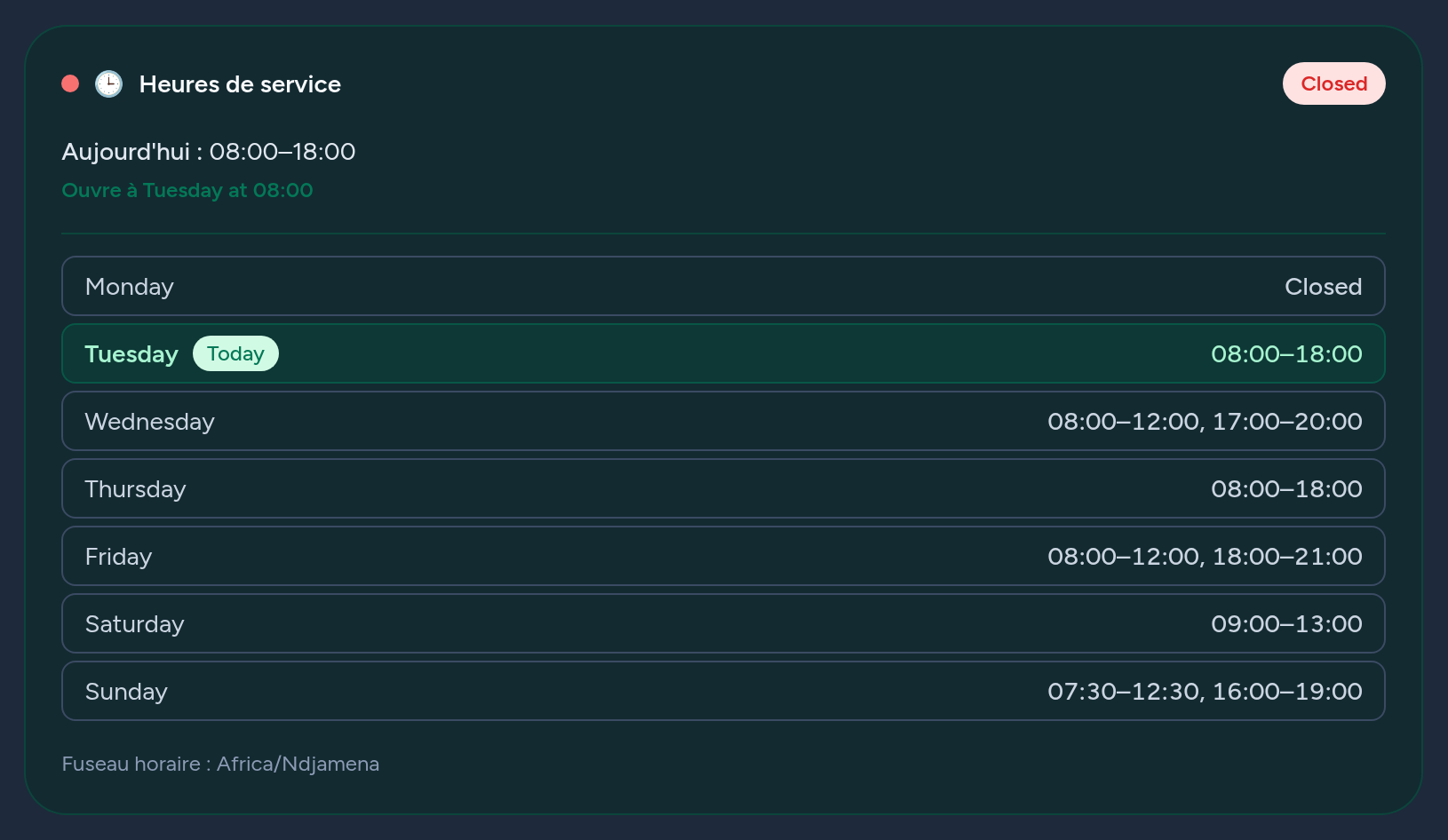
Sobald aktiviert, erscheint eine Öffnungszeiten-Karte auf Ihrer öffentlichen Gemeindeseite. Sie zeigt ein Live-Abzeichen geöffnet / geschlossen, die heutigen Zeiten, einen hilfreichen Hinweis („Jetzt geöffnet · Schließt um…“ oder „Öffnet…“) und den vollständigen Wochenplan mit hervorgehobenem heutigen Tag.
Der Status wird in Ihrer gewählten Zeitzone berechnet, sodass er für Ihre Besucher immer korrekt ist.
6 Tipps & bewährte Praktiken
- Stellen Sie zuerst die richtige Zeitzone ein — alles andere hängt davon ab.
- Verwenden Sie mehrere Zeiträume für Tage mit einer Pause (z. B. vormittags und abends).
- Verwenden Sie 24/7 für Räume, die immer zugänglich sind — kein Wochenplan erforderlich.
- Schalten Sie das Modul aus, wenn Sie die Zeiten lieber nicht öffentlich anzeigen möchten.
- Halten Sie es aktuell rund um die Feiertage, damit der Status korrekt bleibt.
Das war's — Besucher können nun auf einen Blick sehen, wann Ihre Gemeinde geöffnet ist.