Paraplyorganisasjon-modulen — Komplett guide
Alt du trenger for å registrere en paraplyorganisasjon, få den verifisert, tilknytte menigheter, administrere abonnementet ditt og vises i den offentlige katalogen.
9 seksjoner
På denne siden
- 1. Oversikt
- 2. Før du begynner
- 3. Trinn 1 — Registrer paraplyorganisasjonen din
- 4. Trinn 2 — Verifisering og dashbordet ditt
- 5. Trinn 3 — Tilknytt menigheter
- 6. Trinn 4 — Tilknyttede menigheter og katalogen
- 7. Trinn 5 — Abonnementet og modulene dine
- 8. Hvor paraplyorganisasjonen din vises
- 9. Tips og god praksis
1 Oversikt
En paraplyorganisasjon er en menighetsføderasjon eller paraplyorganisasjon — en union, et samfunn, et bispedømme, en misjon, et apostolisk nettverk eller en trossamfunn som samler flere menigheter. Det er en egen type organisasjon: en paraplyorganisasjon er ikke en menighet, og en menighet kan eksistere uavhengig av enhver paraplyorganisasjon.
Med Paraplyorganisasjon-modulen registrerer du føderasjonen din, får den verifisert av teamet vårt, tilknytter menigheter (alltid godkjent av begge parter), publiserer en offentlig profil og låser opp moduler i henhold til abonnementet ditt.
Kort sagt: registrer paraplyorganisasjonen din → få den verifisert → tilknytt menigheter → administrer abonnementet og modulene dine → vises i den offentlige katalogen.
2 Før du begynner
- En paraplyorganisasjon er ikke en menighet: det er en egen organisasjon som samler menigheter. De to styres uavhengig av hverandre.
- Én aktiv tilknytning per menighet: en menighet kan tilhøre kun én aktiv paraplyorganisasjon om gangen.
- Begge parter godkjenner: en tilknytning blir først aktiv når både menigheten og paraplyorganisasjonen har samtykket.
- Verifisering: en ny paraplyorganisasjon gjennomgås av teamet vårt før den vises offentlig.
3 Trinn 1 — Registrer paraplyorganisasjonen din
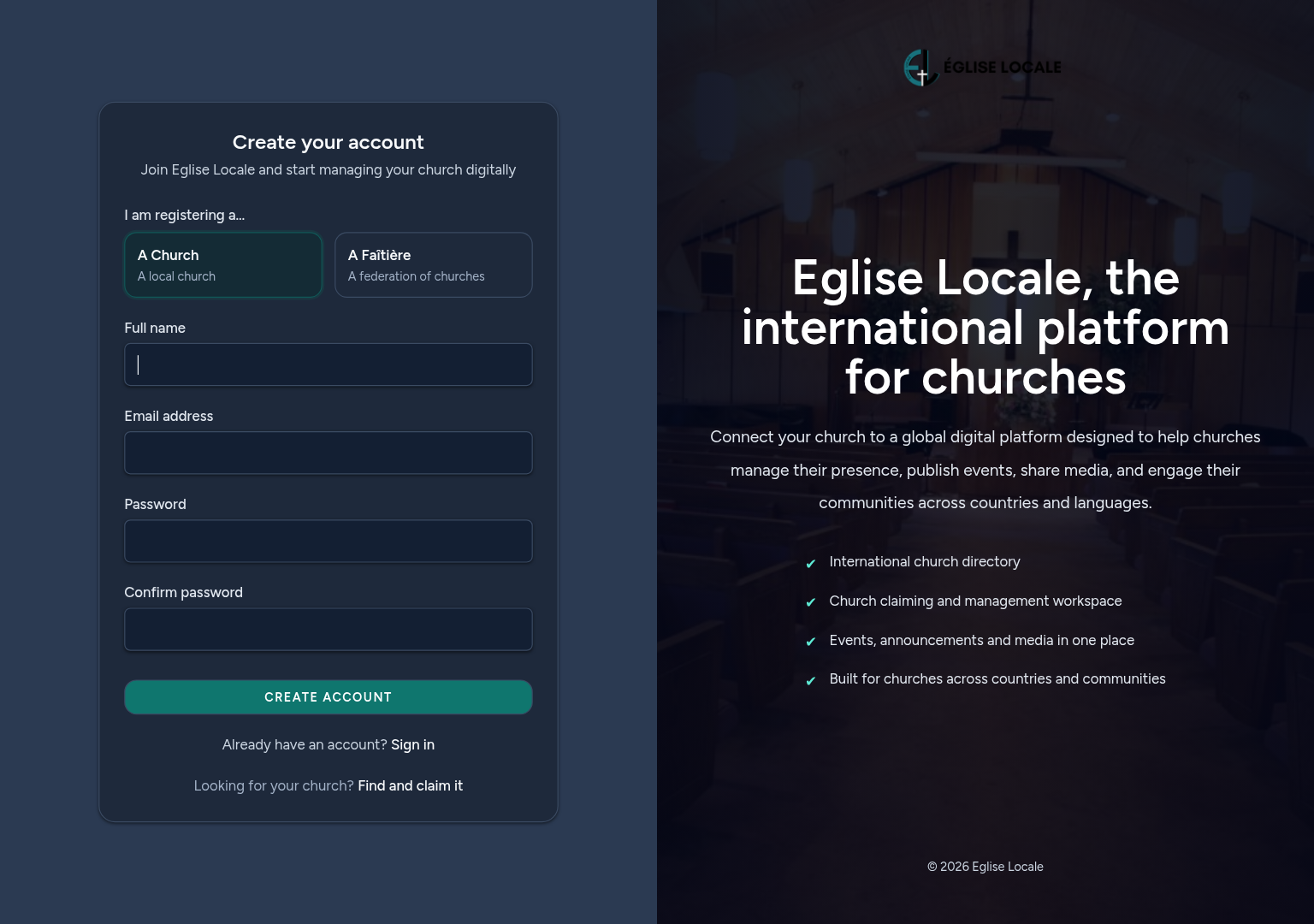
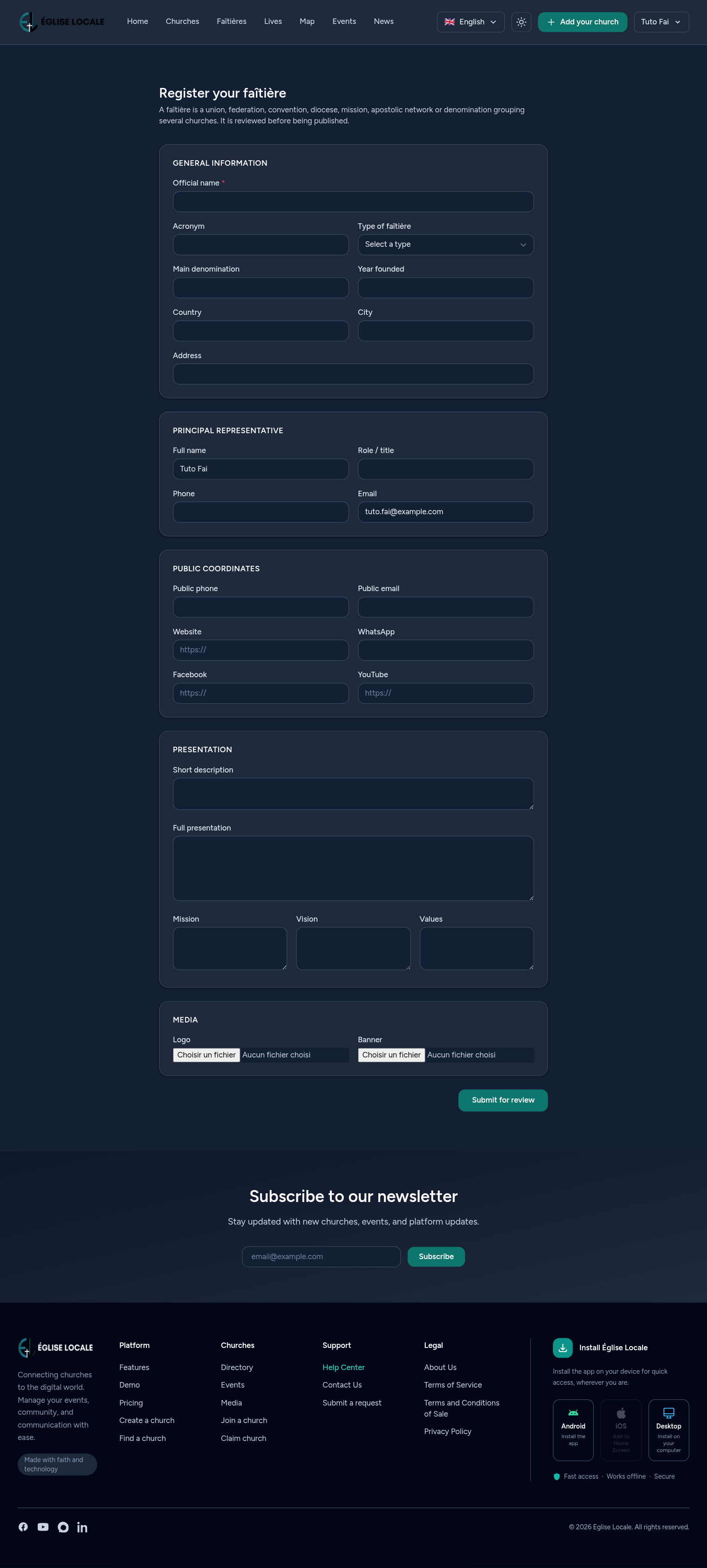
På registreringssiden velger du “A Faîtière” som organisasjonstype, og fyller deretter ut det dedikerte skjemaet:
- Generell informasjon — offisielt navn, akronym, type paraplyorganisasjon, hovedtrossamfunn, stiftelsesår, land, by, adresse.
- Hovedrepresentant — navn, rolle, telefon og e-post til den ansvarlige personen.
- Offentlige kontakter — telefon, e-post, nettsted og sosiale lenker som vises på den offentlige profilen din.
- Presentasjon — kort beskrivelse, full beskrivelse, misjon, visjon og verdier.
- Medier — en logo og et bannerbilde.
Når skjemaet er sendt inn, opprettes paraplyorganisasjonen din med ventende status og sendes til gjennomgang.
4 Trinn 2 — Verifisering og dashbordet ditt
Etter innsending venter paraplyorganisasjonen din på verifisering. Du mottar en e-postbekreftelse, og teamet vårt gjennomgår den. Når den er godkjent, blir den offentlig og får merket “Verified faîtière”.
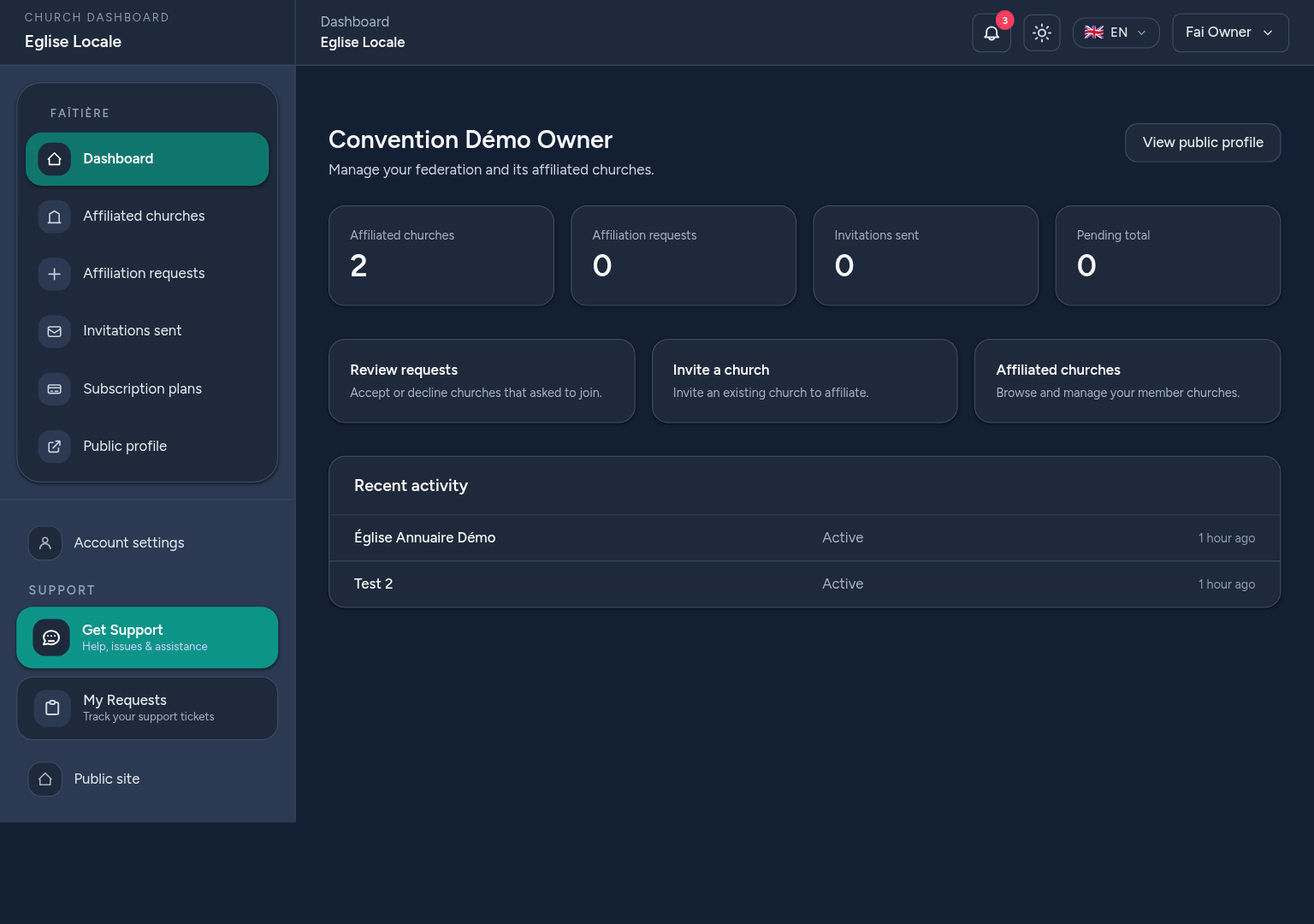
Dashbordet ditt viser deretter nøkkeltall — tilknyttede menigheter, ventende forespørsler, sendte invitasjoner — og hurtighandlinger for å administrere føderasjonen din fra dag til dag.
Det verifiserte merket avhenger av denne administratorgodkjenningen, ikke av abonnementet ditt.
5 Trinn 3 — Tilknytt menigheter
En tilknytning kan starte fra begge sider, og er alltid godkjent av begge parter:
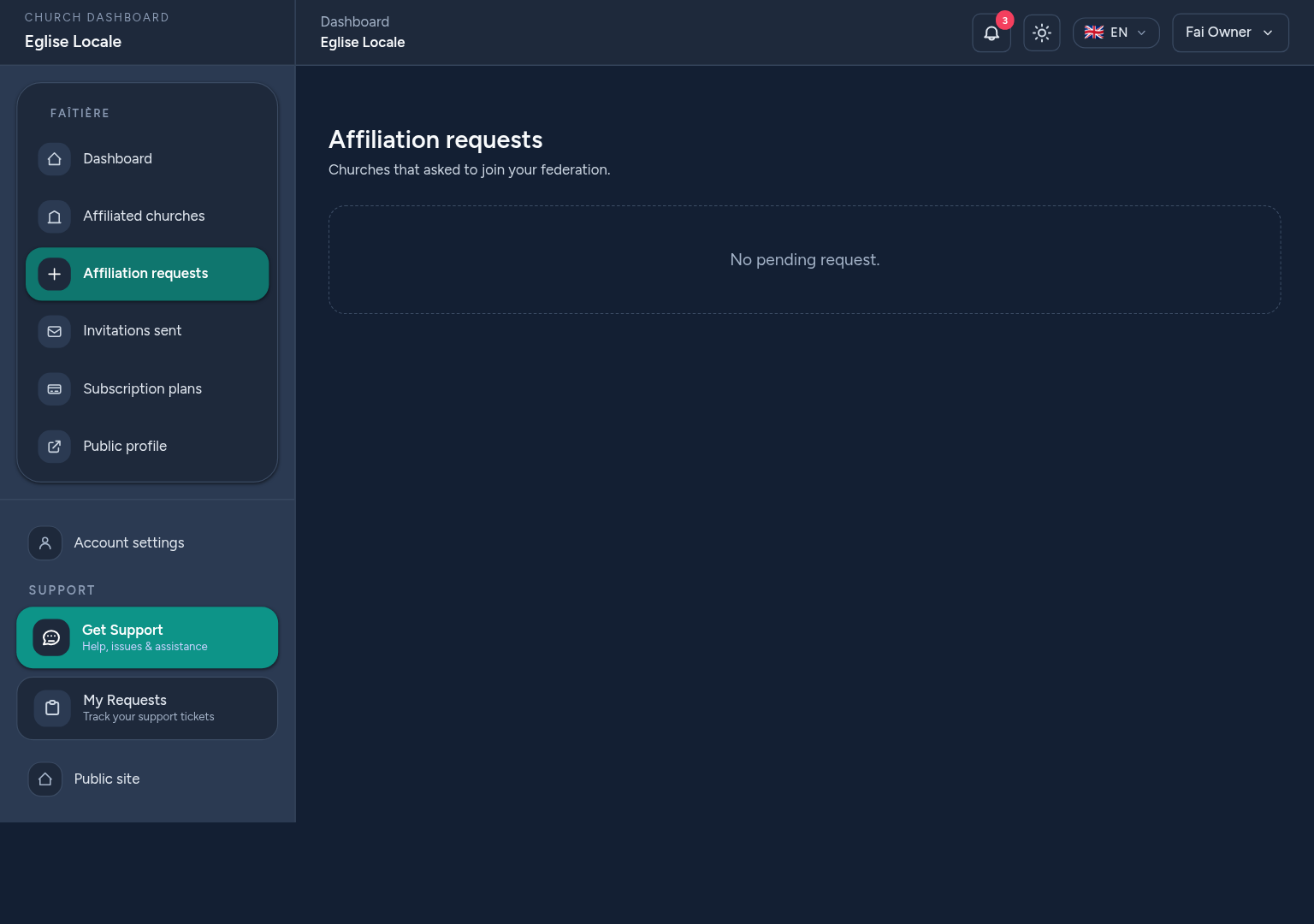
- En menighet ber om å bli med — den vises under Tilknytningsforespørsler; du godtar eller avslår den.
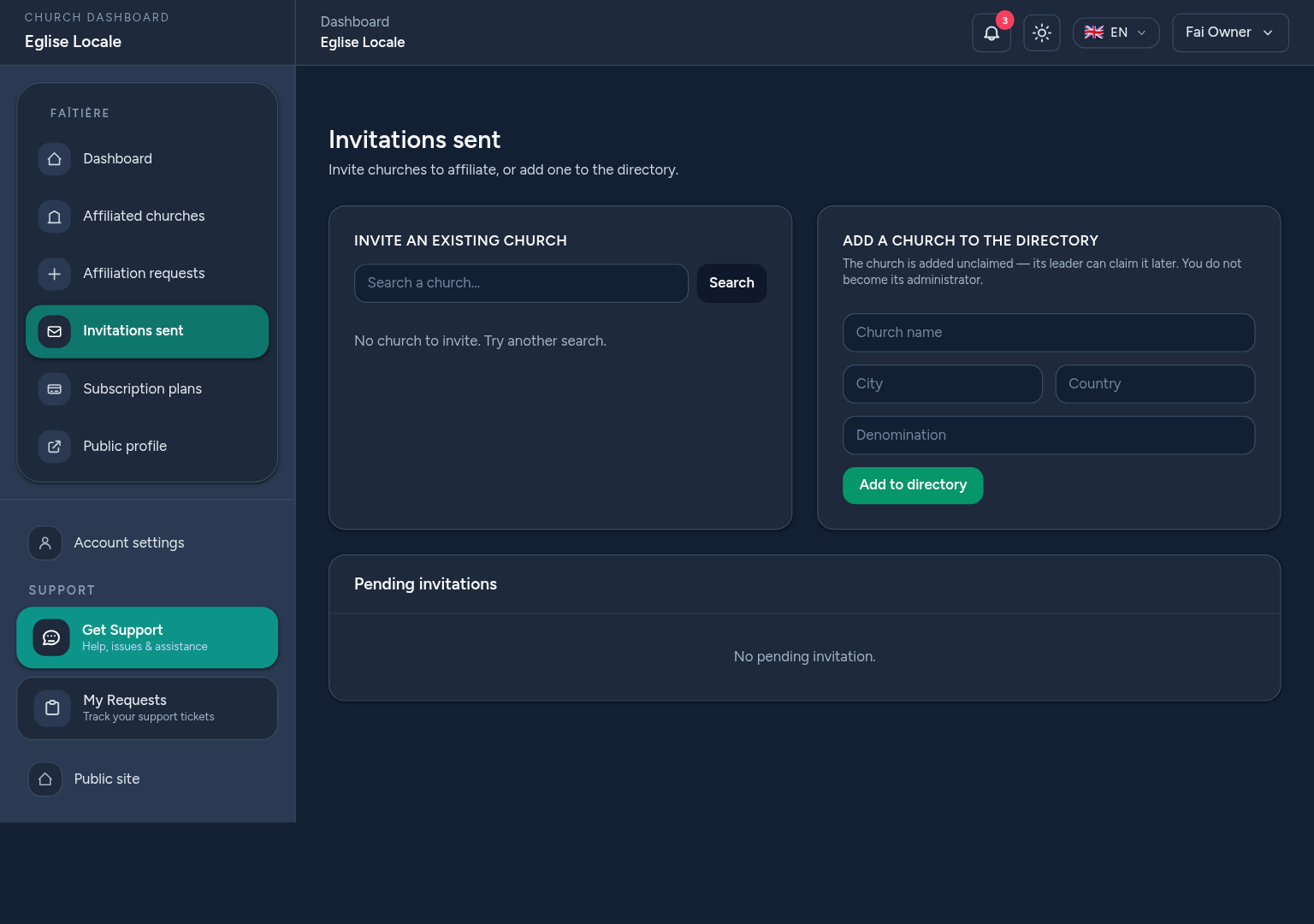
- Du inviterer en menighet — fra Sendte invitasjoner søker du opp en eksisterende menighet og sender en invitasjon; menigheten godtar eller avslår deretter.
Når en tilknytning blir aktiv, lukkes alle andre ventende forespørsler for den menigheten automatisk, siden en menighet kan ha kun én aktiv tilknytning.
6 Trinn 4 — Tilknyttede menigheter og katalogen
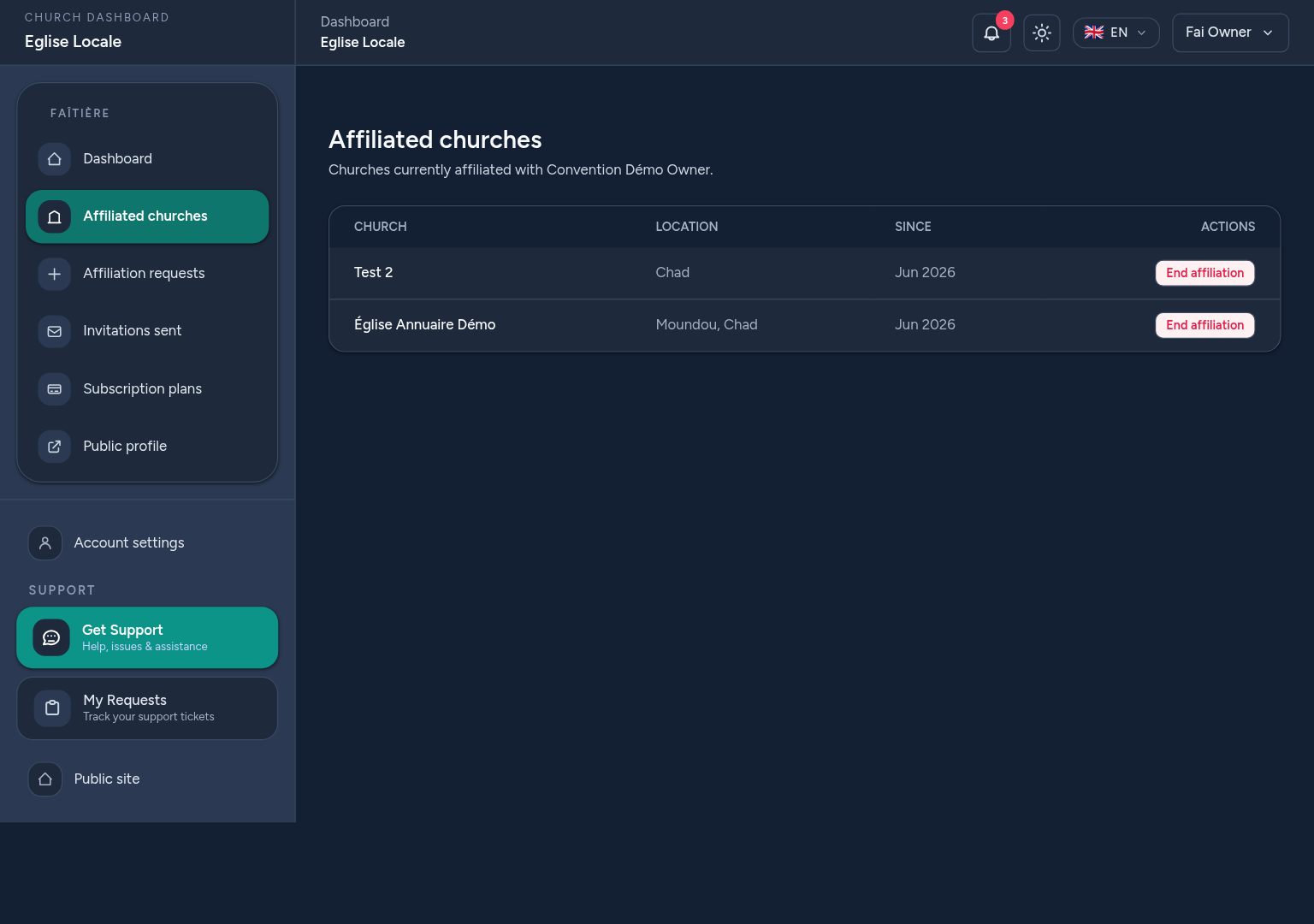
Siden Tilknyttede menigheter lister opp hver menighet som for øyeblikket er i føderasjonen din, der du kan bla gjennom dem og avslutte en tilknytning ved behov.
Fra Sendte invitasjoner kan du også legge en menighet til i katalogen. Menigheten legges til som ikke-tilegnet: du blir ikke dens eier eller administrator, og dens faktiske leder kan tilegne seg den senere gjennom den vanlige tilegnelsesprosessen. Denne funksjonen er en del av et betalt abonnement.
7 Trinn 5 — Abonnementet og modulene dine
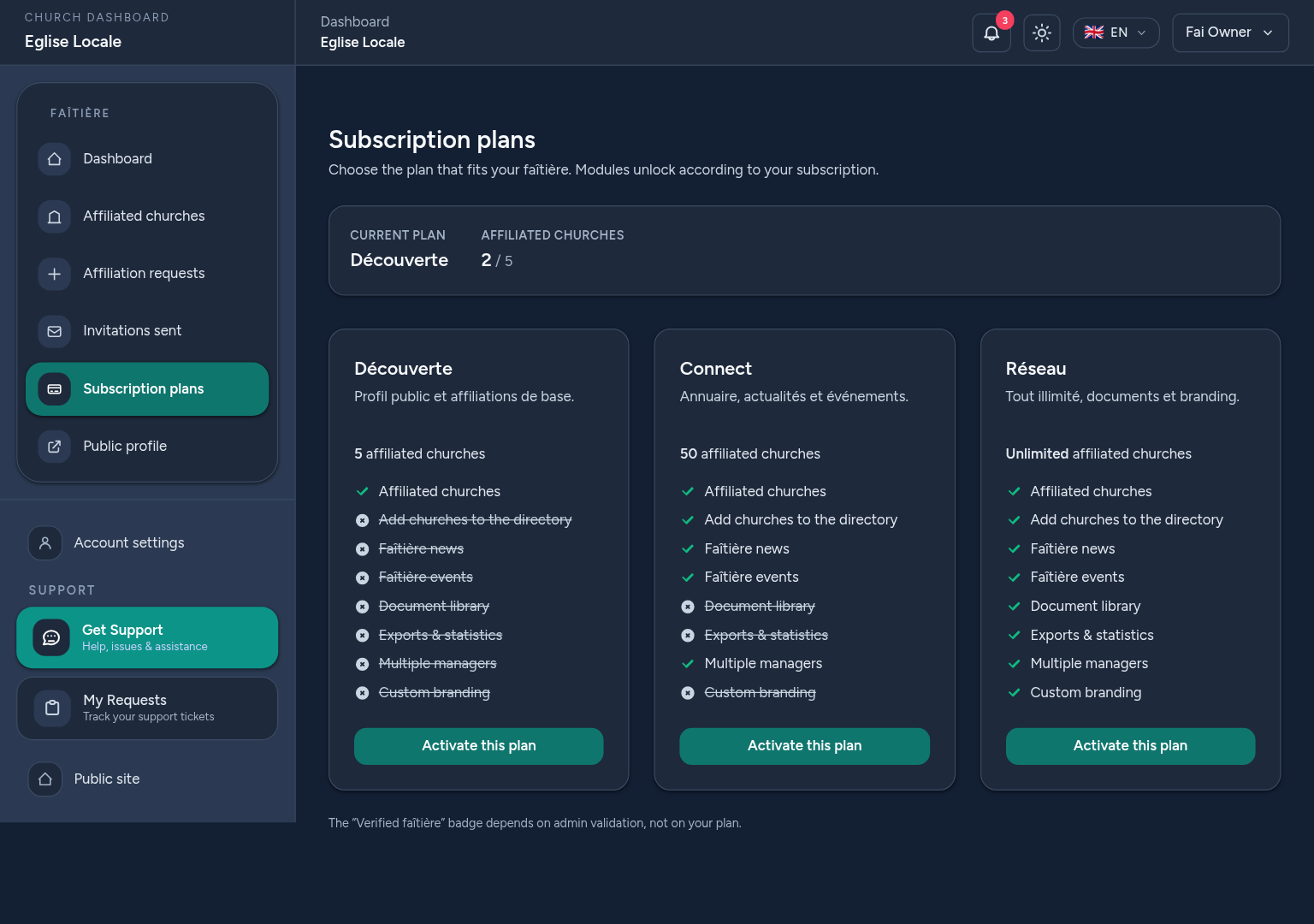
Siden Abonnementer viser de tilgjengelige nivåene — Découverte, Connect og Réseau — og ditt nåværende abonnement. Hvert nivå låser opp bestemte moduler og et maksimalt antall tilknyttede menigheter:
- Découverte — offentlig profil og grunnleggende tilknytninger, opptil et lite antall menigheter.
- Connect — legger til katalogen, nyheter og arrangementer, med flere tilknyttede menigheter.
- Réseau — ubegrenset antall menigheter, pluss dokumenter, eksporter og tilpasset merkevarebygging.
Moduler låses opp automatisk i henhold til abonnementet ditt; hvis du når menighetsgrensen din, kan du oppgradere for å legge til flere.
8 Hvor paraplyorganisasjonen din vises
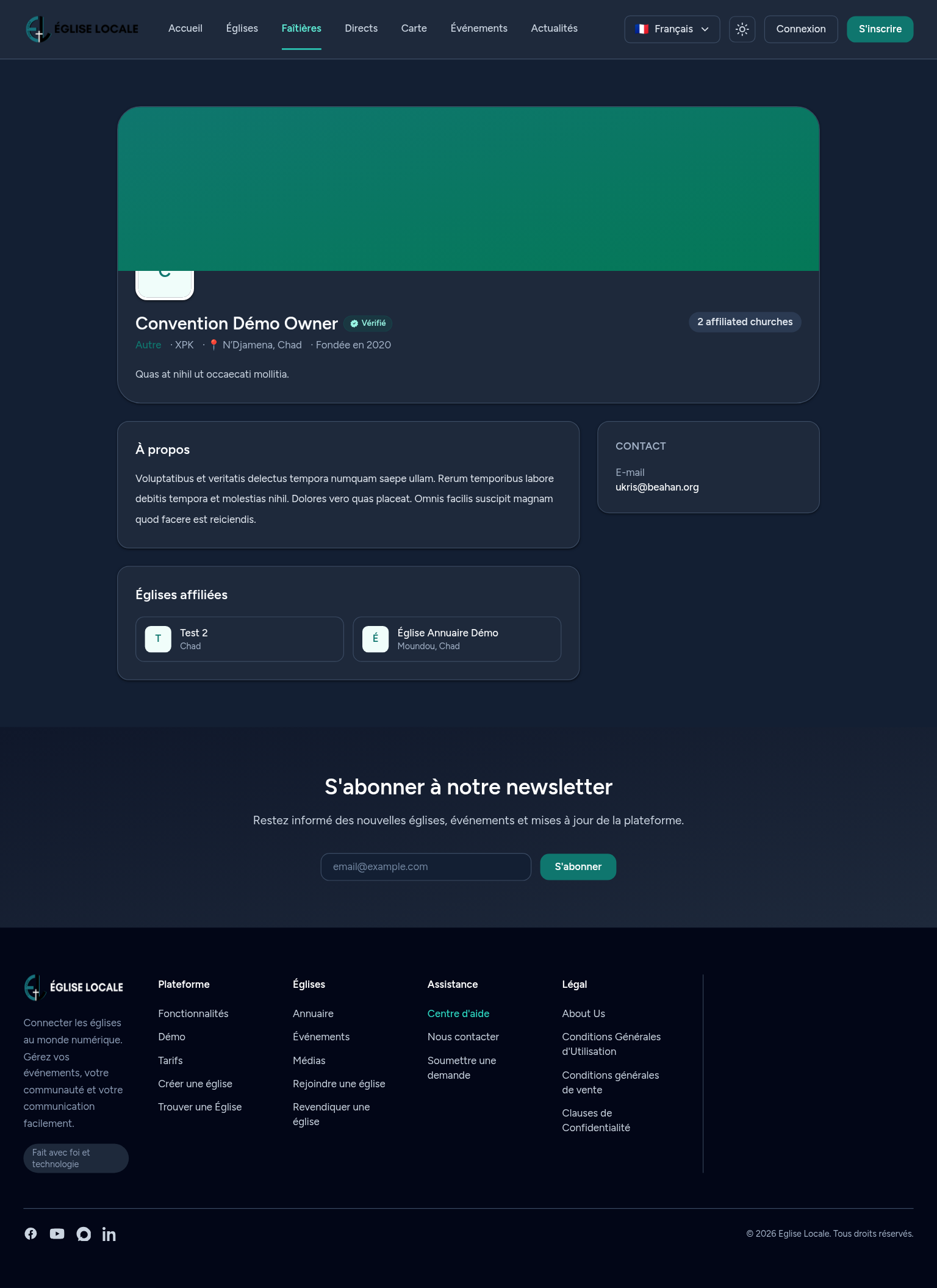
Når den er godkjent, har paraplyorganisasjonen din en offentlig profil på /faitieres/{slug} som viser presentasjonen, misjonen, kontaktene, det verifiserte merket og de tilknyttede menighetene.
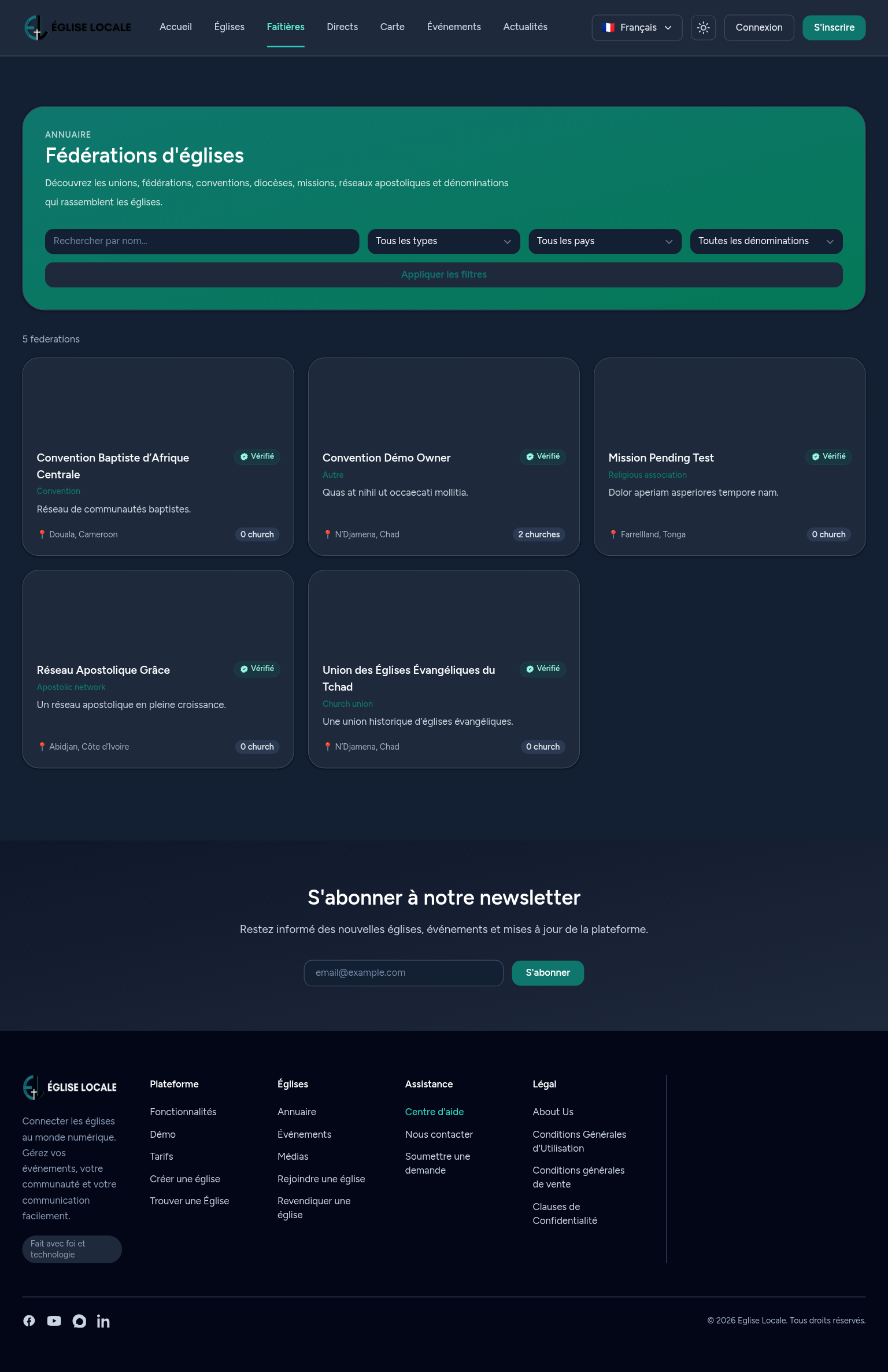
Den vises også i den offentlige paraplyorganisasjonskatalogen, der besøkende kan søke etter og filtrere føderasjoner etter land, trossamfunn og type. Hver besøkende ser innholdet ditt på sitt eget språk når en oversettelse finnes.
9 Tips og god praksis
- Fullfør profilen din — en logo, et banner, en misjon og en tydelig beskrivelse bygger tillit hos menigheter.
- Svar raskt på tilknytningsforespørsler slik at menigheter føler seg velkomne.
- Bruk invitasjoner for proaktivt å få menigheter du allerede kjenner inn i føderasjonen din.
- Legg til i katalogen kun menigheter du faktisk federerer — deres ledere kan tilegne seg dem senere.
- Velg riktig abonnement — tilpass nivået ditt til antallet menigheter og moduler du trenger.
- Oversett det viktigste slik at profilen din når menigheter på deres eget språk.
Det var det — du er klar til å utvide og administrere føderasjonen din på plattformen.