1 概要
私たちの物語モジュールは、教会がその歴史とアイデンティティを共有できるようにします:いつ誰によって設立されたか、何を信じているか、どのように生まれたかの物語、そしてその道のりの重要な節目。すべては複数の言語で書くことができ、視覚的なタイムラインがあなたの歩みに命を吹き込みます。
入力すると、あなたの物語は公開されている教会ページに表示されます — 訪問者があなたのコミュニティを知るための温かく親しみやすい方法です。
要するに:設立の詳細と教理を入力する → 物語を書く(一つ以上の言語で) → 節目を追加してタイムラインを作る → 公開ページに自動的に表示される。
2 始める前に
- どこで見つけるか:ダッシュボードを開き、私たちの物語に移動します。
- 権限:教会のオーナー、マネージャー、編集者が物語とその節目を編集できます。
- 言語:物語、教理、各節目は翻訳できます。訪問者は翻訳が存在する場合は自分の言語で、そうでない場合はデフォルト言語であなたの物語を見ます。
- 入力するまで何も表示されません:公開セクションは、物語または少なくとも一つの節目を追加した後にのみ表示されます。
3 ステップ1 — 歴史と教理
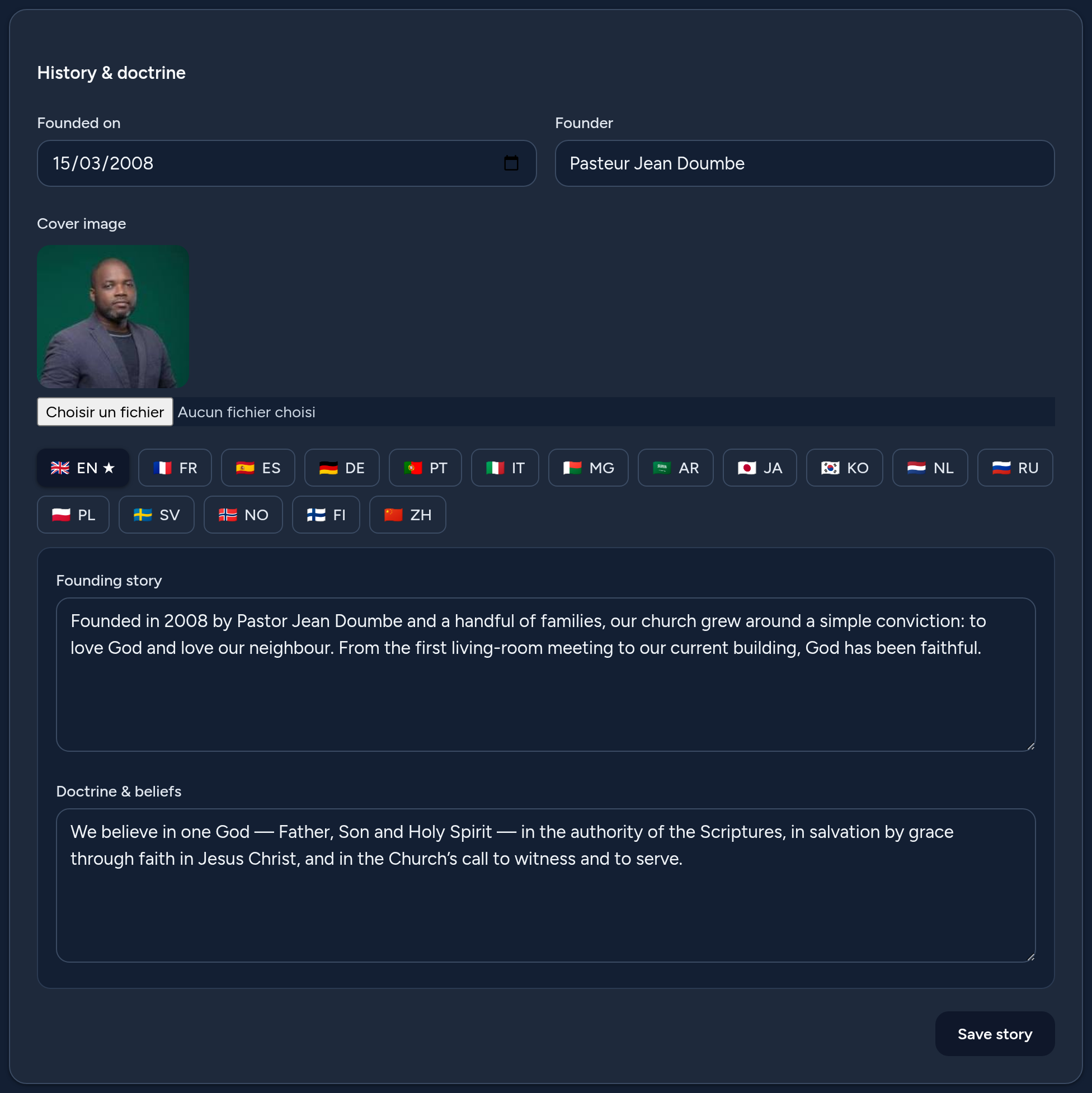
歴史 & 教理のカードで、教会のアイデンティティの要点を設定します:
- 設立日 — 設立日(公開時には設立年として表示されます)。
- 設立者 — 設立者または設立チームの名前。
- カバー画像 — 公開される物語の上部に表示される写真。
- 設立の物語(言語ごと) — 教会がどのように始まったかの物語。言語タブを使って翻訳します。
- 教理 & 信条(言語ごと) — 教会が信じることの短い要約。
完了したら物語を保存をクリックします。いつでも戻って修正できます。
4 ステップ2 — 節目のタイムラインを作る
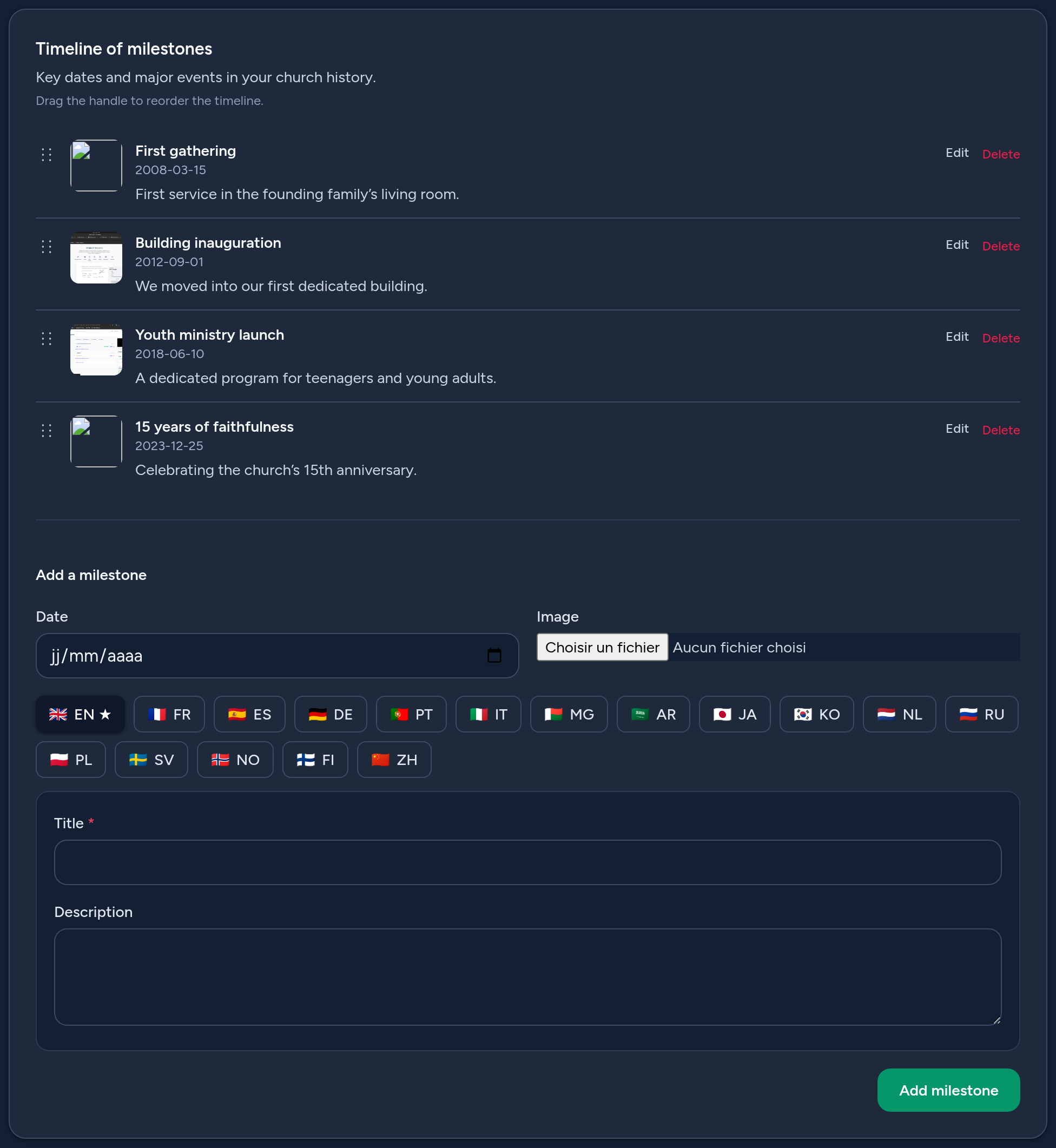
節目のタイムラインは、あなたの歴史を視覚的な旅へと変えます。各節目には日付、任意の画像、そして言語ごとのタイトルと説明があります。
- 節目を追加 — 日付、任意の画像、タイトル(デフォルト言語では必須)と説明を入力し、節目を追加をクリックします。
- 編集 — 節目の編集をクリックして、翻訳を含めその場で変更します。
- 並べ替え — ハンドルをドラッグしてタイムラインの順序を変更します。
- 削除 — 不要になった節目を削除します。
節目は、設立、新しい建物、ミニストリーの開始、または記念日を際立たせる素晴らしい方法です。
5 あなたの物語が表示される場所
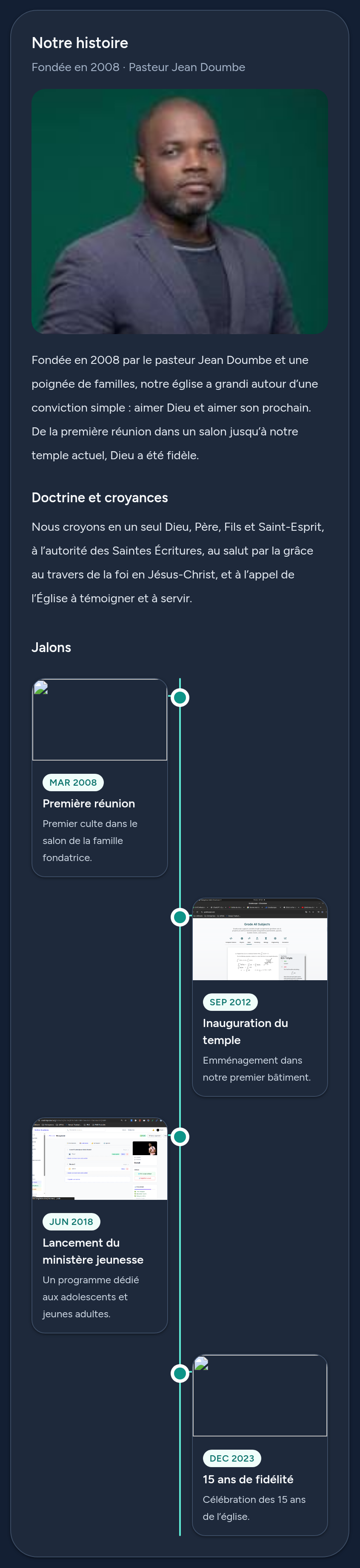
あなたの物語は、公開されている教会ページの私たちの物語セクションに表示されます:設立年と設立者、カバー画像、あなたの物語、教理、そしてエレガントで交互に配置された年表として表示される節目のタイムライン。
各訪問者は、翻訳を提供している場合は自分の言語で、そうでない場合はデフォルト言語でコンテンツを見ます。
6 ヒントとグッドプラクティス
- 本当の物語を語る — あなたの始まりについての誠実な数段落は、事実のリストよりも心に響きます。
- カバー画像を追加する — 親しみやすい写真がセクションを生き生きとさせます。
- 教理は簡潔に — 短く明確な要約は、長い声明よりも読みやすいです。
- ハイライトには節目を使う — 設立、最初の建物、新しいミニストリー、記念日。
- 日付と画像を追加する — 各節目に追加して、タイムラインがうまく読めるようにします。
- 重要な部分を翻訳する — 訪問者が自分の言語であなたの物語を発見できるように。
これで完了です — あなたのページを訪れるすべての人と教会の物語を共有する準備が整いました。